
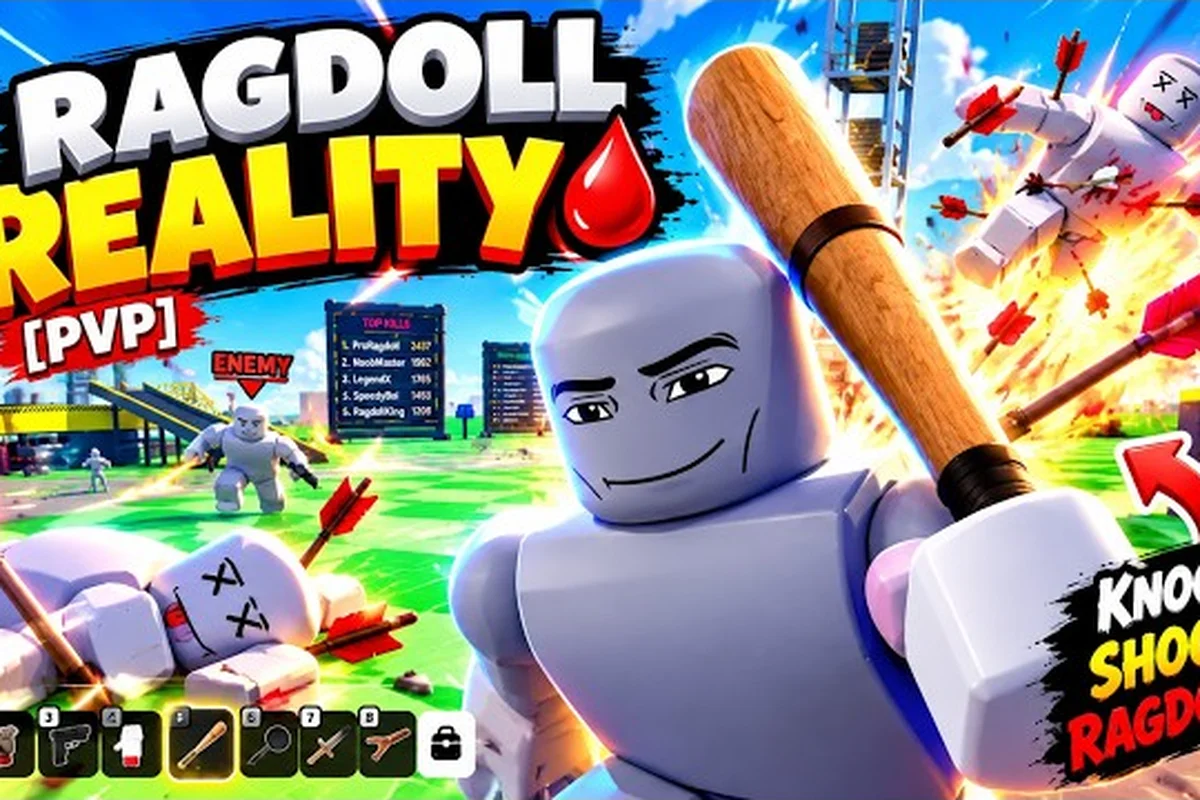
As configurações de Ragdoll Reality podem determinar se o sandbox de física parece fluido ou frustrante, especialmente quando o lag aparece durante testes de armas lotados e interações com perigos. Este guia explica quais mudanças ajudam, como separar problemas do cliente de problemas do servidor, e o que verificar quando o jogo não carrega ou não tem desempenho consistente.
Configurações para um Desempenho Mais Fluido
Ragdoll Reality usa as opções padrão de gráficos e controles do Roblox, então os ajustes mais eficazes vêm da plataforma e não de um painel de configuração separado dentro do jogo. Reduzir os níveis de qualidade visual mais exigentes, diminuir efeitos desnecessários e manter o cliente atualizado pode melhorar o desempenho de ragdoll reality sem alterar as armas ou perigos que tornam o sandbox interessante.
A página oficial de Ragdoll Reality lista mais de 20 armas, incluindo a Minigun, Rocket Launcher, Flamethrower e C4. Ela também nomeia uma torre de 80 studs, um Shredder, um train, um wrecking ball, um spike pit, um human cannon e um seesaw. Esses objetos podem criar momentos visualmente pesados, e é por isso que configurações de exibição sensatas importam, mesmo que o jogo não publique uma lista personalizada de teclas.
Comece pelas mudanças de maior impacto
O Roblox normalmente salva as preferências gráficas na conta conectada, então alterar o menu errado ou um cliente temporário pode fazer parecer que as configurações não foram salvas. Comece pelos controles de qualidade gráfica, depois teste a mesma cena sob um ângulo de câmera consistente.
| Ajuste | Ponto de partida recomendado | Por que ajuda |
|---|---|---|
| Qualidade gráfica | Média | Equilibra efeitos visíveis com uma carga de renderização menor |
| Qualidade de malha | Baixa | Reduz o detalhe geométrico em cenas lotadas |
| Qualidade de textura | Baixa | Limita a memória de textura e a pressão de upload |
| Qualidade de sombra | Desligada ou baixa | Remove uma fonte frequente de sobrecarga da GPU |
| Reflexos | Desligados ou baixos | Reduz o trabalho repetido de renderização da cena |
| Distância de visão | Baixa em dispositivos antigos | Limita objetos distantes e detalhes do mapa |
| Qualidade do personagem | Baixa | Simplifica a renderização do avatar |
| Qualidade da interface | Automática | Preserva a legibilidade sem trabalho visual desnecessário |
Reduza todas as opções gráficas ao mínimo apenas como diagnóstico, incluindo Qualidade gráfica, Qualidade de malha, Qualidade de textura, Qualidade de sombra, Reflexos, Distância de visão, Qualidade do personagem e Qualidade da interface. Mantenha o ângulo de câmera e a cena inalterados, depois compare a estabilidade de quadros com os valores iniciais recomendados na tabela. Se o lag desaparecer nas configurações mínimas, aumente um controle por vez — começando pela Qualidade gráfica — e anote quando a lentidão retorna; isso identifica qual nível de renderização excede o limite prático de GPU, memória ou upload do dispositivo.
Salve, reinicie e verifique
Depois de alterar uma configuração, feche o Roblox completamente e reinicie-o. O cliente deve recarregar a conta selecionada e aplicar o perfil gráfico salvo. Se os visuais não mudarem, saia e entre novamente, verifique se o jogo está aberto pela mesma conta e atualize o cliente Roblox antes de fazer mais alterações.
Uma comparação útil é repetir a mesma atividade em dois clientes. Por exemplo, fique perto da torre, use a Minigun brevemente e depois entre na área do train. Se apenas um cliente travar, o problema provavelmente pertence a esse dispositivo, ao seu perfil gráfico ou a um processo em segundo plano local. Se ambos os clientes mostrarem o mesmo atraso, o servidor ou a carga atual de jogadores pode estar contribuindo.
Lista de Verificação para Diagnóstico de Lag
O lag neste jogo pode vir da renderização, atraso de rede, congestionamento do servidor ou conflito de aplicativo local. A abordagem prática é identificar o tipo de lag de ragdoll reality antes de alterar configurações, porque reduzir os gráficos não resolverá todo tipo de atraso.
| Sintoma | Categoria mais provável | Resposta prática |
|---|---|---|
| Personagens e cenário travam | Carga de renderização ou gráfica | Reduza sombras, reflexos, texturas e qualidade de malha |
| Ações registram com atraso | Atraso de rede | Verifique a conexão, feche apps que consomem banda e entre novamente |
| A cena congela brevemente | Carga do servidor ou processamento de física | Espere o servidor liberar, depois teste uma nova sessão |
| Menus parecem lentos | Pressão do cliente ou do sistema | Reinicie o Roblox e feche abas de navegador não usadas |
| A física parece errada | Bug do jogo ou do cliente | Entre novamente, reinicie e registre a sequência exata |
| Uma arma ou objeto se comporta de forma estranha | Problema específico do objeto | Teste novamente em uma área controlada antes de reportar |
Esse diagnóstico evita um erro comum: tratar toda pausa como problema gráfico. A física do Roblox pode ser afetada por muitos objetos interagindo, e a página oficial identifica um playground perigoso com vários elementos móveis ou destrutivos. Mesmo um cliente bem otimizado pode precisar de tempo para o servidor processar uma cena movimentada.
Separe travamento visual de atraso de entrada
O travamento visual aparece como uma hesitação repetida enquanto a câmera, o personagem ou a animação da arma continua a se mover. O atraso de entrada, em vez disso, ocorre quando o pressionar de um botão chega ao personagem tarde. Observe o personagem na tela e o resultado de uma ação ao mesmo tempo.
Se o personagem para enquanto a câmera continua, teste a mesma ação em outra plataforma ou cliente. Se o personagem age imediatamente mas a tela atualiza de forma irregular, ajuste o perfil gráfico. Quando tanto o movimento do personagem quanto os visuais pausam juntos, reiniciar o cliente é mais útil do que alterar repetidamente o nível de qualidade.
Jogadores que estão aprendendo as ações do jogo também podem comparar o guia de controles de Ragdoll Reality, que cobre agarrar, arrojar, atacar e trocar de arma. Controles corretos reduzem tentativas repetidas e facilitam determinar se um aparente problema de lag é na verdade uma entrada perdida.
Verificações de Plataforma, Cliente e Rede
Ragdoll Reality é uma experiência Roblox, e o suporte a dispositivos segue o Roblox em vez de uma especificação de hardware separada publicada pelo jogo. A resposta sobre a plataforma de ragdoll reality baseia-se, portanto, no cliente Roblox disponível para o dispositivo, no seu sistema operacional atual e nas configurações de qualidade que essa plataforma expõe.
| Plataforma | Abordagem disponível | Principal preocupação de desempenho |
|---|---|---|
| PC Windows | Cliente desktop do Roblox | Configurações gráficas, programas em segundo plano e gerenciamento de calor |
| Celular | Aplicativo móvel do Roblox | Limites de bateria, temperatura do dispositivo e presets gráficos reduzidos |
| Console | Cliente de console do Roblox | Estabilidade de rede e os limites das opções de exibição disponíveis |
| Navegador | Site do Roblox | Pressão de abas, aceleração do navegador e conflitos de extensões |
Jogadores de Windows devem fechar programas exigentes em segundo plano, economizar bateria e garantir que o cliente Roblox esteja atualizado. Jogadores de celular devem testar com o dispositivo carregado, deixar o jogo esfriar se ele tiver aquecido e reduzir a qualidade visual antes de reiniciar. Usuários de console e navegador devem manter o sistema e a conexão de rede estáveis.
Melhore o lado da rede
Abra um teste de velocidade enquanto o jogo está rodando, mas não trate a velocidade anunciada como a única métrica. Perda de pacotes, latência e estabilidade do Wi-Fi podem importar mais durante a atividade do servidor. Use Ethernet ou uma conexão forte de 5 GHz quando disponível, afaste-se de redes sem fio congestionadas e feche aplicativos de transmissão ao vivo ou de transferência de arquivos grandes.
Depois de alterar o caminho de rede, reinicie o Roblox completamente e entre novamente. O jogo está listado com um limite de servidor de um jogador e sem opção de servidor privado ou VIP conforme os dados da página de 25 de outubro de 2026, então não há camada de entrada cooperativa para configurar. Uma sessão com lag não pode ser corrigida adicionando um amigo à mesma instância.
Corrigindo um Bug ou Falha de Carregamento
Um bug de ragdoll reality genuíno deve ser separado de tensão temporária do servidor, instabilidade do cliente e comportamento de física esperado. A descrição oficial do jogo inclui perigos letais, mas não publica quantidades de dano, tempo de respawn, dano de armas, totais de munição ou valores de recarga. Não presuma que um número não publicado explique um resultado incomum.
Primeiro, confirme se o problema realmente segue as configurações de ragdoll reality salvas na conta ou está ligado a uma sessão de servidor. Uma falha de carregamento, um pico de lag de ragdoll reality e um bug de ragdoll reality reproduzível não são intercambiáveis: as configurações podem preservar preferências de movimento ou física entre sessões, enquanto o estado dos objetos do lado do servidor pode desaparecer após uma nova entrada. Por exemplo, se atravessar o cenário ocorre apenas com uma arma após um respawn, teste a mesma arma e sequência de entrada em uma área livre antes de alterar qualquer configuração. Como o jogo não publica valores confirmados de dano, recarga ou respawn, um único resultado incomum não é evidência suficiente para rotulá-lo como problema de configurações.
-
Saia do servidor atual e retorne à experiência.
-
Reinicie o cliente Roblox em vez de repetir imediatamente a mesma ação.
-
Abra outra experiência Roblox para confirmar que o cliente e a conta estão funcionando.
-
Teste a arma, o perigo ou a sequência de movimento suspeita em um lugar menos lotado.
-
Registre o dispositivo, a versão do cliente, o método de controle e os passos precisos se o problema se repetir.
| Ponto de falha | O que verificar | Próximo passo esperado |
|---|---|---|
| O jogo não abre | Status do cliente Roblox e conexão da conta | Atualize ou reinicie o Roblox, depois tente novamente |
| O carregamento trava | Estabilidade da rede e demanda atual do servidor | Entre novamente mais tarde ou mude o caminho de rede |
| O personagem atravessa o cenário | Objeto exato e sequência de entrada repetida | Trate como bug de física se reproduzir |
| A animação da arma quebra | Escolha da arma, objetos próximos e respawn | Teste após renascer em uma área livre |
| As configurações se redefinem | Conta conectada e persistência do cliente | Reaplique as configurações e reinicie o cliente completamente |
Um reinício completo do cliente frequentemente limpa o estado temporário de renderização, enquanto um reinício do servidor muda a sessão. Essa distinção importa porque repetir uma ação quebrada dentro da mesma instância pode preservar o mesmo estado do objeto e produzir o mesmo resultado. Por exemplo, se a animação de uma arma congela após um respawn, reinicie o cliente Roblox e teste a mesma arma; se a falha persistir após entrar em um servidor novo, é mais provável que esteja ligada à arma, ao perigo ou à sequência de movimento do que às configurações de ragdoll reality salvas.
Use a descrição oficial com cuidado
A página oficial do jogo é a melhor autoridade sobre o que a experiência contém: mais de 20 armas, os 12 exemplos nomeados, os perigos do playground e a torre de 80 studs. Ela não fornece um guia completo de configurações, dano exato dos perigos ou estatísticas detalhadas das armas, então alegações da comunidade sobre esses valores devem ser tratadas como relatos dependentes da versão, a menos que o desenvolvedor os confirme.
Se um bug bloquear a progressão ou uma ação central, reporte-o pelo processo normal de problemas do Roblox com detalhes concisos de reprodução. Inclua o que aconteceu, o que você esperava e se reiniciar mudou o resultado. O guia de entrada e reentrada de Ragdoll Reality fornece uma sequência prática para limpar uma sessão falha antes de solucionar problemas mais profundos.
Presets Gráficos para Diferentes Dispositivos
As melhores configurações dependem do dispositivo, e não de um único preset universalmente ideal. Esses perfis oferecem pontos de partida, e cada um deve ser testado em uma parte movimentada do mapa, porque a torre e vários perigos proporcionam uma carga de trabalho melhor do que uma área de spawn vazia.
| Perfil do dispositivo | Gráficos | Sombras e reflexos | Texturas e malhas | Distância de visão |
|---|---|---|---|---|
| Notebook antigo | Baixos | Desligados | Baixas | Baixa |
| PC gamer recente | Médios | Baixos | Médias | Média |
| Desktop de alto desempenho | Médios a altos | Médias | Altas | Alta, se estável |
| Celular recente | Baixos | Desligados | Baixas | Baixa |
| Celular antigo | Mínimo disponível | Desligados | Mínimas | Baixa |
Um dispositivo moderno ainda pode ter lag quando um notebook está limitado termicamente, aplicativos em segundo plano consomem memória ou uma conexão Wi-Fi está instável. Por outro lado, um preset mais baixo pode tornar um dispositivo antigo responsivo sem alterar materialmente a experiência central, porque o mapa ainda contém os mesmos perigos e armas.
Encontre o teto estável
Altere uma categoria por vez e teste por pelo menos 30 segundos no mesmo local. Isso é mais confiável do que uma caminhada rápida perto do spawn. Um teste útil inclui trocar de arma, mover-se ao redor da torre e observar um perigo móvel como o train ou o wrecking ball. Anote se a câmera congela, se as ações chegam tarde ou se a sessão inteira se desconecta.
Não interprete um soluço isolado como defeito persistente. A demanda do servidor muda, e a página pública reportou aproximadamente 55.700 jogadores simultâneos em 25 de outubro de 2026, indicando uma experiência popular cuja carga do servidor pode variar. Por exemplo, se um travamento breve da câmera aparecer durante um encontro lotado na torre mas a troca de armas e o movimento se recuperarem depois, registre-o como um evento temporário de lag de ragdoll reality. Repita a mesma rota e verifique se a pausa se repete em um perigo específico, como o train ou o wrecking ball, antes de alterar configurações gráficas ou de física para resolver um possível bug de ragdoll reality.
Recomendações Específicas por Dispositivo e Restrições Conhecidas
Clientes de Windows, celular, console e navegador expõem controles diferentes, então um preset idêntico nem sempre é possível. A meta de desempenho de ragdoll reality deve ser controle estável e tempos de carregamento curtos, e não simplesmente a configuração de textura mais alta. A visão geral de controles móveis específica da plataforma pode ajudar a confirmar que a entrada por toque está funcionando corretamente antes de fazer mudanças de desempenho mais profundas.
Verificações de desktop e navegador
No Windows, desative sobreposições que gravam vídeo ou rastreiam desempenho se causarem conflitos, e mantenha o cliente Roblox atualizado. Use a página oficial do jogo em vez de uma aba antiga do navegador que pode carregar uma versão em cache da experiência. Em um navegador, feche abas não usadas e desative extensões temporariamente ao diagnosticar um travamento.
Um preset gráfico é apenas parte da preparação do desktop. Aceleração de hardware, drivers desatualizados e modo de economia de energia também podem afetar a renderização. Reinicie o computador após grandes mudanças de cliente ou driver, porque um início limpo evita que processos antigos compitam com o Roblox.
Verificações de celular, console e acesso gratuito
No celular, o throttling térmico é uma grande preocupação prática. Reduza as configurações de qualidade, mantenha o dispositivo carregado e deixe-o esfriar antes de outra sessão longa. Em consoles, mantenha uma rede estável e reinicie o cliente do console se a experiência permanecer travada. Usuários de navegador devem verificar se a aceleração de hardware está disponível e evitar executar outros processos exigentes do navegador.
Jogadores que perguntam ragdoll reality é gratuito podem confirmar o acesso pela página oficial do jogo no Roblox: é uma experiência Roblox, e a experiência em si pode ser acessada sem comprar um título premium separado. O acesso à conta Roblox, as configurações de idade e privacidade, e quaisquer regras regionais aplicáveis da plataforma ainda podem afetar como o jogo aparece para um jogador específico.
Perguntas Frequentes
Ragdoll Reality é gratuito para jogar?
Ragdoll Reality é uma experiência Roblox que pode ser acessada pela página oficial do jogo sem comprar um jogo premium separado. Os jogadores ainda precisam de uma conta Roblox, e a disponibilidade regional, as configurações de idade e as políticas da plataforma podem afetar o acesso. A página da experiência é o lugar confiável para confirmar sua listagem atual e quaisquer restrições específicas da plataforma.
Quais são as melhores configurações de Ragdoll Reality para desempenho?
Comece com a qualidade gráfica em Média, sombras e reflexos desligados ou baixos, texturas e malhas baixas, e distância de visão baixa em dispositivos antigos. Reinicie o Roblox após cada mudança e teste o mesmo local movimentado. O preset ideal é a configuração mais alta que mantém movimento, ações e física estáveis para o hardware do jogador.
Por que Ragdoll Reality tem lag depois que entro no mapa?
O atraso pode vir da renderização gráfica, latência de rede instável, demanda do servidor ou estado temporário do cliente. Teste se o personagem se move normalmente enquanto a câmera trava, reinicie o cliente, feche aplicativos que consomem banda e tente uma nova sessão. Se a mesma ação falhar consistentemente após esses passos, pode ser um bug reproduzível do jogo.
Posso corrigir um bug de Ragdoll Reality alterando as configurações gráficas?
Ajustes gráficos podem ajudar quando o problema é causado por carga de renderização, mas não podem corrigir todo problema de física, arma ou servidor. Reinicie e entre novamente primeiro, reproduza o problema em uma área controlada e registre o objeto e a ação exatos envolvidos. Se o comportamento persistir independentemente da qualidade gráfica, reporte os passos pelo processo normal de suporte do Roblox.
Quais plataformas podem jogar Ragdoll Reality?
Ragdoll Reality pode ser acessado por plataformas compatíveis com Roblox, incluindo clientes de Windows, celular, console e navegador, embora as configurações disponíveis variem por dispositivo. A página oficial o descreve como uma experiência Roblox em vez de publicar requisitos de hardware separados. Mantenha o cliente da plataforma atualizado e use uma conexão de rede estável.