
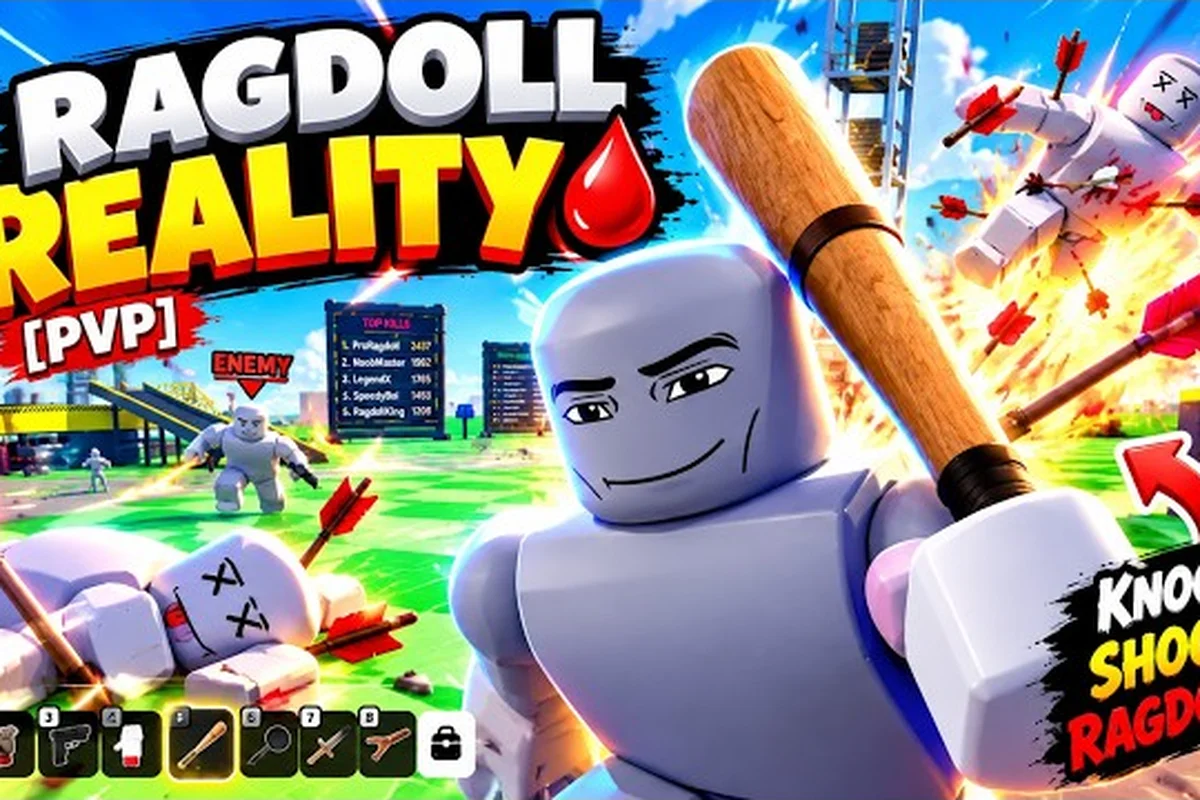
Os controles móveis do Ragdoll Reality determinam a rapidez com que você consegue agarrar um boneco, alinhar um tiro e trocar de arma sem perder o impulso. Em um celular ou tablet, posicionar os botões de disparo, interação e troca de arma ao alcance do polegar pode evitar toques perdidos durante lutas movimentadas, enquanto os layouts de teclado, Xbox e PlayStation dependem de um mapeamento físico de teclas mais rápido. Uma configuração prática deve reservar um polegar para o movimento e o outro para mirar, agarrar, atirar e trocar de arma, com cada ação testada separadamente antes de combiná-las em uma sequência completa de combate.
Controles móveis: o layout de toque
O Ragdoll Reality usa a interface de toque padrão do Roblox em vez de um esquema de controle personalizado. Isso significa que a tela pode conter um joystick de movimento, controles de câmera, botões de ação e uma área de seleção de arma, enquanto o arranjo exato pode mudar conforme o tamanho da tela e as atualizações da interface do Roblox. A página oficial do Ragdoll Reality no Roblox identifica agarrar, empurrar, arrojar, usar arma e trocar de arma como ações principais, mas não publica um diagrama dedicado de controles móveis.
Para perguntas sobre ragdoll reality como jogar no celular, a resposta prática é tratar a interface padrão do Roblox como um layout personalizável em vez de uma fórmula fixa. Um novo jogador pode se mover com um polegar, mirar e olhar com o outro, e ativar ações de combate perto da borda direita. O desafio é manter essas ações ao alcance sem mudar de direção acidentalmente durante um agarrão ou arremesso.
Áreas de toque principais e suas funções
| Área de toque | Propósito principal | Erro comum | Hábito melhor |
|---|---|---|---|
| Joystick esquerdo | Andar e correr | Corrigir demais após tocar outro botão | Soltar com precisão e voltar ao centro |
| Área da câmera à direita | Olhar, girar e mirar | Arrastar enquanto o joystick está ocupado | Fazer pequenos ajustes de câmera |
| Botões de ação | Pular e ações contextuais | Esperar que todo botão funcione de forma idêntica | Aprender a ação revelada perto do seu avatar |
| Controles de arma | Equipar, atirar e trocar armas | Alternar rapidamente durante combate corpo a corpo | Selecionar a arma pretendida antes de uma luta |
| Controles de chat e menu | Acesso social e de interface | Abri-los durante o movimento | Pausar apenas quando o avatar estiver seguro |
O ponto-chave é que um botão de toque pode representar uma categoria de ação mais ampla. A ação exata pode depender do que seu personagem está segurando, do que está por perto e de qual arma está equipada. Em vez de memorizar um ícone universal, observe os rótulos de ação que aparecem durante a prática.
Construa uma posição de polegar confortável
Comece com as posições de controle fornecidas pelo Roblox, depois faça pequenos ajustes em vez de mover tudo de uma vez. O joystick de movimento deve ficar à esquerda o suficiente para não cobrir os botões de ação. A região da câmera deve ter espaço aberto suficiente para deslizar sem cruzar o joystick ou o painel de armas. Em celulares e tablets maiores, uma interface ajustável pode reduzir substancialmente o deslocamento dos dedos.
Um teste útil para a primeira sessão é andar pela área de spawn, virar-se para um alvo, pular e completar um ataque desarmado. Repita até que a câmera pare de derivar quando você a soltar. Quando o movimento comum parecer automático, adicione o uso de arma. Isso separa problemas de câmera de problemas de arma e evita um equívoco comum em que o jogador culpa a sensibilidade por uma entrada que nunca esteve ativa.
Verificação de movimento com um polegar: Se seu personagem inverter a direção quando você pretendia parar, seu polegar provavelmente se moveu pela zona morta em vez de voltar ao centro. Recentralize levantando o polegar completamente, depois colocando-o diretamente no joystick de movimento antes da próxima entrada; isso evita que um pequeno arrasto diagonal se torne movimento para frente ou para trás. Se a inversão continuar, mova o joystick para mais longe da borda da tela e teste novamente, pois um alcance agressivo pode fazer o controle parecer imprevisível.
Como jogar no celular: uma configuração prática
Uma sessão móvel tranquila depende de reduzir toques acidentais e atribuir funções claras a cada dedo. Comece com uma área de baixo risco, aprenda os controles de toque padrão e só então avance para as zonas perigosas do playground. A descrição oficial chama o mapa de playground mortal e nomeia seis perigos: o Shredder, o train, a wrecking ball, o spike pit, o human cannon e o seesaw.
Como o ambiente contém objetos móveis e instantaneamente perigosos, a precisão dos controles importa mais do que a velocidade nas primeiras tentativas. Andar deliberadamente ao redor de um perigo ensina o sistema de câmera e movimento mais rápido do que correr em direção a ele. O jogo também inclui uma torre de 80 studs, que os jogadores podem usar para derrubar bonecos, mas a página oficial não publica o tempo de respawn, valores de dano ou comportamento dos perigos.
Rotina de toque na primeira partida
-
Abra o menu de pausa e revise o layout de controle atual antes de entrar no jogo ativo.
-
Coloque o polegar esquerdo no joystick e mova-se por distâncias curtas, verificando se seu avatar para quando o polegar volta ao centro.
-
Deslize suavemente na área da câmera para encarar um boneco sem mover o personagem.
-
Toque no botão de ação uma vez e observe se o rótulo contextual muda perto do seu personagem.
-
Equipe uma arma inicial simples, depois teste o disparo contra um alvo estacionário.
-
Pratique a troca de armas somente depois de conseguir parar, virar e atirar de forma confiável sem que um novo boneco se aproxime.
Essa sequência torna ragdoll reality como jogar no celular menos dependente de reflexos. Também ajuda a identificar se um problema vem de botões apertados, sensibilidade da câmera ou de uma ação indisponível no contexto atual. Para uma análise mais ampla das entradas de combate, o guia de controles do Ragdoll Reality explica como agarrar, arrojar e atacar se encaixam.
Configure para diferentes tamanhos de tela
| Tipo de dispositivo | Área de movimento | Área da câmera | Melhor ajuste |
|---|---|---|---|
| Celular pequeno | Mantenha o joystick baixo e à esquerda | Use deslizes curtos | Reduza a obstrução na tela |
| Celular grande | Posicione os controles ao fácil alcance do polegar | Permita deslizes diagonais mais longos | Equilibre o alcance contra entradas acidentais |
| Tablet | Use o lado esquerdo para movimento | Use o lado direito para câmera e ações | Mantenha espaçamento visual entre os grupos |
| Celular na horizontal | Verifique se os elementos de UI não se sobrepõem | Ancore os controles longe do centro | Gire antes de entrar em áreas de perigo |
Esses são pontos de partida, não configurações obrigatórias. O critério útil é se você consegue olhar, mover e agir sem mover a mão entre regiões distantes da tela. Se sua palma cobre frequentemente os botões de ação, eleve a pegada ou reduza a inclinação do dispositivo em vez de presumir que o jogo escondeu uma opção de controle separada.
Aprenda ações contextuais antes do combate
A interface de toque pode expor uma ação perto do personagem quando um objeto está perto o suficiente para interagir. Isso é útil para agarrar, mas também significa que o rótulo de ação é mais confiável do que o ícone sozinho. Observe o rótulo, confirme que seu personagem está voltado para o alvo pretendido e então toque.
A experiência da comunidade geralmente favorece o posicionamento deliberado em encontros caóticos, embora a página oficial não publique dados de dano, munição ou recarga para nenhuma arma. Trate os conselhos da comunidade como uma ajuda prática em vez de uma regra garantida de frame data, e confirme o resultado por meio de seus próprios testes.
Ações de toque para agarrar, arrojar e usar armas
O combate é onde os controles móveis são testados com mais clareza. O Ragdoll Reality inclui Fists, Bat e Machete para impacto de perto; Push e Grab como ferramentas de movimento; Pistol, Shotgun, Sniper e Minigun para distância; Rocket Launcher, Flamethrower e C4 para efeitos pesados, além de armas adicionais que a listagem oficial resume apenas como "e mais". A página não informa contagens exatas de munição, taxas de disparo ou limites de desbloqueio, então a prática de controle deve focar em cadeias de ação seguras e repetíveis.
Sequência de ação contextual
| Ação | Sequência de toque | Melhor alvo | Erro comum |
|---|---|---|---|
| Aproximar | Mova-se para dentro do alcance de interação | Boneco ou objeto | Fechar de um ângulo inesperado |
| Encarar | Ajuste a câmera | Objeto ou oponente | Olhar para o lado depois que o botão aparece |
| Agir | Toque na ação contextual | Objeto agarrável próximo | Tocar em outro controle sobreposto |
| Recuperar | Solte o controle e recentralize o joystick | Espaço aberto seguro | Manter o joystick totalmente inclinado |
| Trocar | Abra os controles de arma e selecione uma arma | Loadout pré-equipado | Alternar às cegas durante uma ameaça |
Um Ciclo de Agarrar e Soltar útil é aproximar, encarar, tocar na ação, soltar e então fazer uma pequena correção antes da próxima entrada. O soltar importa porque a pressão contínua no joystick pode levar seu personagem além do alvo pretendido. O resultado é mais lento do que um deslize imprudente, mas muito mais fácil de controlar perto de trains, pits e objetos físicos soltos.
Atirar e mirar com toque
Para armas de fogo, separe o jogo em duas tarefas. A primeira é apontar o personagem com um curto arrasto de câmera. A segunda é atirar com a ação de arma. Tentar arrastar a câmera e tocar em atirar simultaneamente muitas vezes faz o tiro acertar diferente do centro da tela.
No celular, trate mirar e atirar como entradas separadas em vez de esperar que um gesto faça ambos. Um breve arrasto de câmera posiciona a direção de mira do personagem, enquanto a ação de arma dispara o tiro, então a bala é resolvida a partir do estado de câmera e arma no momento do disparo — não do último ponto em que seu dedo tocou a tela. Essa distinção importa no sandbox de física do Ragdoll Reality, onde uma pistola apontada para um objeto balançando pode ser deslocada por uma colisão de boneco, enquanto parar primeiro oferece uma linha de tiro mais limpa.
-
Pare o joystick de movimento ou reduza-o a uma caminhada lenta.
-
Arraste a câmera até a mira ou o personagem encarar o alvo.
-
Toque no controle de disparo uma vez, depois faça uma correção menor para recuo ou movimento do alvo.
A página oficial não publica valores de recuo, então a quantidade de correção depende da arma e da experiência. Uma pistola é um alvo inicial melhor para aprender a sequência do que uma minigun ou lança-foguetes, embora isso seja orientação prática baseada nas categorias de ação em vez de um ranking de dano publicado.
Regra de atirar e limpar: Depois de atirar, traga a câmera de volta ao alvo antes de tocar novamente. Uma colisão de boneco pode empurrar o personagem, a arma ou detritos próximos pela tela, então seu próximo tiro pode ser resolvido a partir de um estado alterado de câmera e arma. Por exemplo, depois de atirar com uma pistola em uma porta, arraste a câmera para reencontrar a porta ou o objeto antes do próximo toque; caso contrário, uma segunda entrada rápida pode acertar um boneco deslocado em vez do alvo pretendido. Tiros de acompanhamento lentos e deliberados são mais confiáveis no sandbox de física do Ragdoll Reality do que disparar sem parar, especialmente enquanto corpos e objetos soltos ainda estão se movendo.
Trocar de arma sem perder a noção
A troca de arma tem prioridade sobre atirar no momento errado. Quando um alvo se aproxima, abra o painel de armas, escolha a opção pretendida e então verifique novamente a câmera. Evite tocar no painel enquanto vira, porque um deslize rápido pode selecionar um ícone vizinho sem intenção.
Mantenha uma ordem prática em mente: fists, push ou grab para controle de perto; uma arma à distância para longe; e uma arma mais pesada apenas quando o alvo e o ambiente estiverem livres. A lista oficial apoia essas categorias, mas não define a eficácia exata. Se duas armas parecerem semelhantes, teste-as contra um boneco estacionário antes de usar qualquer uma em uma área movimentada.
Controles de teclado: movimento e ações no PC
Jogadores de PC têm os controles familiares do Roblox, mas a listagem oficial do jogo não publica um gráfico de teclas personalizado. Isso faz do layout padrão de computador o melhor ponto de partida: WASD para movimento, o mouse para controle de câmera e a barra de espaço para pular. Outras ações aparecem pela interface de ação padrão do Roblox e podem ser acessadas com o mouse ou um gamepad.
Entender os controles de teclado do ragdoll reality importa porque o mouse oferece precisão de câmera mais fina do que uma tela de toque. Também permite que os jogadores separem movimento de olhar, o que é valioso ao carregar um boneco ou alinhar um arremesso. Por exemplo, os jogadores podem segurar W para andar em direção a um alvo enquanto ajustam o ângulo da câmera com o mouse, depois usar a barra de espaço para pular ou reposicionar antes de agarrar. Isso é especialmente útil durante comparações de controles móveis do ragdoll reality, onde movimento de toque e entrada de câmera podem ser combinados em um polegar, tornando o posicionamento preciso de objetos mais difícil do que usar entradas separadas de teclado e mouse.
Mapa de controle padrão de computador
| Ação | Entrada comum de teclado ou mouse | Nota prática |
|---|---|---|
| Mover | W, A, S, D | Mantenha a mão do teclado ancorada |
| Olhar | Movimento do mouse | Faça ajustes menores ao mirar |
| Pular | Espaço | Cronometre em torno das bordas dos obstáculos |
| Interagir ou atacar | Botão de ação do mouse | Os rótulos podem mudar com o contexto |
| Usar ou disparar arma equipada | Controle de ação do mouse | Verifique a arma equipada antes de atirar |
| Selecionar arma | Interface de arma | Use o mouse em vez de atalhos de teclado às cegas |
| Abrir menu | Controle de menu do Roblox | Pause quando estiver seguro |
A página oficial confirma que usar e trocar armas faz parte do jogo, enquanto a listagem oficial do Ragdoll Reality no Roblox não promete um conjunto de teclas sob medida. Essa distinção evita uma caça desnecessária por atalhos que podem nunca existir. A página do jogo e guia de dispositivos do Ragdoll Reality fornece uma referência útil para disponibilidade de plataforma e estrutura de sessão solo.
Rotina de prática com mouse e teclado
Use o primeiro minuto de uma sessão de PC para verificar o movimento em vez de caçar imediatamente. Ande em um círculo amplo, faça strafe para a esquerda e direita, pare, pule e vire. Em seguida, encare um boneco e use a ação desarmada. Por fim, equipe uma arma de fogo e teste um tiro deliberado.
Mantenha o movimento do mouse proporcional à tarefa. Grandes correções de mouse são úteis para examinar o mapa, mas ruins para rastrear um alvo. Uma correção de câmera menor preserva a orientação e facilita a correção após atirar. O teclado deve permanecer responsável pela locomoção, para que um jogador possa fazer strafe sem perder o alvo.
Vantagens e limites específicos do PC
Um mouse oferece melhor precisão para mira à distância, enquanto um teclado torna as combinações de movimento rápidas. Nenhum dispositivo garante melhor controle em torno de perigos físicos. Um jogador preciso ainda pode cair em um spike pit ou ser levado em direção a uma wrecking ball, então consciência sonora e rotas conservadoras continuam valiosas.
Para ragdoll reality como jogar no pc, trate o layout de PC como uma divisão limpa de trabalho: teclado para movimento, mouse para câmera e ações, e interface de arma para seleção deliberada. Se uma ação parecer sem resposta, primeiro verifique se o mouse está focado na janela do jogo e se a arma correta está equipada.
Controles de Xbox e PlayStation
O Ragdoll Reality não publica um esquema dedicado de gamepad, então jogadores de console devem esperar navegação no estilo Roblox com ações contextuais mostradas na tela. Conhecer os controles de xbox do ragdoll reality e os controles de playstation do ragdoll reality significa reconhecer a função compartilhada em vez de esperar um código único para cada ação.
Ambos os sistemas normalmente fornecem um analógico esquerdo para movimento, um analógico direito para controle de câmera, botões de face para menu e comandos contextuais, e entradas de ombro ou gatilho para ações. Ícones e atribuições exatos podem mudar com atualizações do Roblox, tipo de controle e estado da interface, então o prompt na tela é a referência final.
Layout compartilhado de controle
| Função | Controle estilo Xbox | Controle estilo PlayStation | Conselho de controle |
|---|---|---|---|
| Mover | Analógico esquerdo | Analógico esquerdo | Use movimentos curtos perto de perigos |
| Olhar e mirar | Analógico direito | Analógico direito | Mantenha as correções de câmera compactas |
| Pular | Geralmente A ou uma ação contextual | Geralmente Cross ou uma ação contextual | Siga o prompt visível |
| Ação principal | Botão contextual do gamepad | Botão contextual do gamepad | Encare o alvo antes de pressionar |
| Disparar ou usar arma | Controle de ação do gamepad | Controle de ação do gamepad | Confirme o item equipado |
| Seleção de arma | Entrada da interface de arma | Entrada da interface de arma | Selecione deliberadamente |
| Menu e navegação | Botão View ou Menu | Botão Options ou Share | O rótulo varia conforme a interface |
Usar o analógico direito sem ultrapassar
O analógico direito controla a câmera, então um movimento acidental pode virar um personagem para longe de um boneco no meio de um agarrão. Uma técnica prática é mover o analógico apenas o necessário e retorná-lo ao centro. O jogo não deve exigir uma virada de analógico completo para mira comum, e grandes rotações são melhores reservadas para verificar a área ao redor.
Para agarrões, alinhe o personagem usando a câmera antes de pressionar o botão contextual. Para arremessos, faça um curto movimento para frente e um ajuste deliberado de câmera. Como nenhuma distância de arremesso ou valor de dano oficial é publicada, esses são hábitos de controle, não regras garantidas de resultado.
Margem de segurança do controle: Mantenha o analógico esquerdo parcialmente defletido para movimento lento quando a precisão importar. Movimento em velocidade total é útil em terreno aberto, mas torna ações de curto alcance menos previsíveis. No celular, uma deflexão menor do analógico pode ajudar ao se aproximar de um boneco para um agarrão, porque o momento do personagem pode levá-lo além do alvo antes que o agarrão contextual registre. Para arremessos, solte o analógico brevemente ou endireite-o antes do movimento para frente, depois use um curto ajuste de câmera. Nenhum valor oficial de velocidade, momento ou distância de arremesso é publicado, então esses são hábitos práticos de controle em vez de regras garantidas de resultado.
Diferenças entre teclado, mouse e controle
| Dispositivo | Principal vantagem | Principal desafio | Melhor uso |
|---|---|---|---|
| Celular ou tablet | Entrada de toque portátil e sempre disponível | Tela apertada e precisão limitada | Sessões curtas e prática casual de alvos |
| Teclado e mouse | Câmera precisa e movimento direcional rápido | Aprender ações sensíveis ao contexto | Mira, navegação e combate deliberado |
| Controle Xbox | Movimento físico familiar e botões acessíveis | Precisão de câmera com analógico direito | Movimento relaxado e jogo responsivo |
| Controle PlayStation | Layout simétrico do pad e opções de touchpad | Prompts podem não corresponder aos rótulos do hardware | Jogo geral e seleção de arma |
Não presuma que as ações do controle espelham exatamente as teclas do teclado. O botão de contexto mostrado na tela é mais confiável do que uma combinação de botões memorizada. Isso importa especialmente para arrojar, agarrar e usar armas, porque o jogo pode mudar qual comando fica disponível.
Melhorar a precisão dos controles no Ragdoll Reality
Mesmo o layout correto se torna não confiável quando um jogador tenta muitas ações ao mesmo tempo. A precisão dos controles melhora por meio de exercícios deliberados, especialmente porque o ambiente inclui perigos móveis e objetos físicos arremessáveis. O objetivo não é simplesmente tocar mais rápido; é reduzir erros de movimento, ações mal direcionadas e seleções acidentais de menu ou arma.
Diagnostique o problema antes de mudar as configurações
| Sintoma | Causa provável | Ajuste a testar |
|---|---|---|
| Personagem vira enquanto anda | Deriva de câmera ou área de toque sobreposta | Recentralize os controles e use deslizes mais curtos |
| Arma errada dispara | Seleção feita durante a luta | Equipe antes de se aproximar |
| Agarrão acontece tarde demais | Joystick se afastou do centro cedo demais | Mantenha a direção final mais perto do centro |
| Direção do pulo muda | Duas entradas ocorreram juntas | Pause a entrada de câmera durante o pulo |
| Câmera muito sensível | Sensibilidade ou distância de deslize grande | Reduza a sensibilidade ou encurte o deslize |
| Botão difícil de alcançar | Pegada ou layout da tela | Mude a posição da mão ou ajuste a interface |
Esta tabela de diagnóstico separa problemas de controle de problemas de regras do jogo, então verifique o estado da entrada antes de mudar as configurações móveis. Se uma arma não dispara, confirme que está equipada, que o prompt na tela está visível e que um novo toque não sobrescreveu a entrada anterior; por exemplo, um prompt de agarrão tardio pode explicar por que a ação de arma nunca registra. A mesma distinção se aplica ao comparar os controles móveis do Ragdoll Reality com controles de teclado, Xbox ou PlayStation: mudanças no mapeamento de botões devem ser testadas somente depois de descartar uma seleção de arma falha, uma área de toque sobreposta ou uma interação de boneco interrompida.
Use três blocos curtos de prática
Uma sessão confiável pode usar três exercícios focados. Primeiro, passe dois minutos se movendo em terreno aberto e testando paradas de câmera. Segundo, pratique um ciclo de agarrar e soltar contra um boneco. Terceiro, equipe uma arma de fogo e complete tiros lentos enquanto anda minimamente.
Registre o erro que ocorreu com mais frequência em vez de contar ações bem-sucedidas. Jogadores que lutam com direção muitas vezes precisam de um exercício de recentralização. Jogadores que lutam com seleção de arma devem limitar uma sessão de teste a duas armas. Isso mantém o ciclo de prática específico o suficiente para produzir uma melhoria visível.
Relatos da comunidade frequentemente descrevem o sandbox de física como mais gerenciável quando os jogadores testam armas em uma área livre antes de se aproximar de um perigo. Essa recomendação se alinha com as informações oficiais: estatísticas de armas e limites de desbloqueio não são divulgados, então testes controlados são mais confiáveis do que presumir que uma opção é sempre superior.
Mantenha o mapa de perigos em mente
Cada perigo nomeado exige uma resposta de controle diferente. O train e a wrecking ball se movem, então espere antes de cruzar suas rotas. O spike pit e o Shredder criam zonas de perigo estreitas que devem ser cruzadas com movimento direto. O human cannon envia um personagem para outro lugar, tornando sua direção de lançamento difícil de corrigir. O seesaw pode alterar movimento e elevação.
Como o tempo exato dos perigos e o comportamento de respawn não são publicados, observe o ambiente antes de se comprometer. Uma rota limpa é uma estratégia de controle. Quando um jogador móvel precisa esperar com ambos os polegares, mantenha um perto do controle de movimento para que um movimento inesperado possa ser interrompido imediatamente.
Referência rápida para todas as plataformas
As mesmas ações principais aparecem em todas as plataformas, mas o método de entrada muda. Em dispositivos de toque, use um polegar para movimento e um polegar separado para câmera e ações. No PC, divida movimento e câmera entre teclado e mouse. No console, use o analógico esquerdo para mover e o analógico direito para mirar, seguindo prompts contextuais.
Comparação de ações por plataforma
| Plataforma | Mover | Câmera | Pular | Ação contextual | Seleção de arma |
|---|---|---|---|---|---|
| Celular | Joystick à esquerda | Deslize à direita | Pulo na tela | Ação na tela | Painel de armas na tela |
| PC | WASD | Mouse | Espaço | Prompt de mouse ou teclado | Interface do mouse |
| Xbox | Analógico esquerdo | Analógico direito | Botão de face contextual | Botão de face contextual | Interface do controle |
| PlayStation | Analógico esquerdo | Analógico direito | Botão de face contextual | Botão de face contextual | Interface do controle |
Checklist de configuração de um minuto
-
Mantenha o controle de movimento sob o polegar preferido e longe do grupo de ações.
-
Confirme que a câmera para quando a entrada é solta.
-
Aprenda o rótulo de ação contextual para agarrar antes de tentar pegar objetos em movimento.
-
Equipe uma arma antes de se aproximar de um boneco, depois dispare um tiro controlado.
-
Evite combinar um arrasto de câmera, troca de arma e mudança de movimento no mesmo instante.
-
Pause a sessão antes de abrir menus perto de um perigo.
O que não memorizar
Não memorize uma longa lista de atalhos inventados. A página oficial não publica teclas personalizadas, números exatos de dano, contagens de munição, recargas ou limites de desbloqueio. Use a interface padrão da plataforma, o prompt atual na tela e um curto ciclo de prática. Essa abordagem permanece mais confiável quando o Roblox muda sua interface ou o Ragdoll Reality adiciona novas armas.
A conclusão principal é direta: os controles móveis do Ragdoll Reality se tornam gerenciáveis quando movimento, trabalho de câmera e ações permanecem separados. No PC e consoles, a mesma separação vem de analógicos, teclas ou movimento de mouse independentes. Qualquer que seja o dispositivo que você use, aprenda os prompts de ação, pratique em uma área segura e trate a consciência de perigos como parte de um bom controle.
Perguntas Frequentes
Quais são os melhores controles móveis do Ragdoll Reality para iniciantes?
Comece com uma posição de joystick em baixa velocidade, deslizes curtos de câmera e uma arma equipada por vez. Pratique parar, encarar um boneco e tocar no prompt de ação visível antes de tentar agarrões ou arremessos. Isso reduz movimento acidental e ensina os botões contextuais sem exigir reações rápidas.
O Ragdoll Reality usa controles de teclado personalizados?
O Ragdoll Reality não publica um gráfico de teclado personalizado, então o layout padrão de PC do Roblox é o ponto de partida confiável. Use WASD para movimento, o mouse para olhar, Espaço para pular e os prompts ou interface exibidos para ações, uso de arma e seleção.
Posso usar um controle de Xbox ou PlayStation no Ragdoll Reality?
Sim, a entrada de console segue a interface do Roblox, mas a página oficial do jogo não lista um esquema dedicado de controle. Use o analógico esquerdo para mover, o analógico direito para olhar e o botão contextual na tela para pular, agarrar, atacar ou usar a arma equipada.
Por que meu personagem continua se movendo depois que solto o joystick móvel?
Seu polegar pode estar deslizando pela zona ativa do joystick em vez de voltar ao centro. Pare gradualmente, inspecione o layout em busca de controles sobrepostos e pratique rajadas curtas de movimento. Se o personagem ainda derivar, recentralize o controle e verifique se há entrada acidental de câmera.
Qual é a melhor maneira de mirar e atirar em um celular?
Mova-se lentamente, faça um curto ajuste de câmera, confirme o alvo e toque em atirar uma vez. Após o tiro, corrija a câmera antes de atirar novamente. Evite arrastar a câmera e tocar simultaneamente no início, porque separar as etapas torna os controles de toque típicos do Roblox muito mais precisos.