
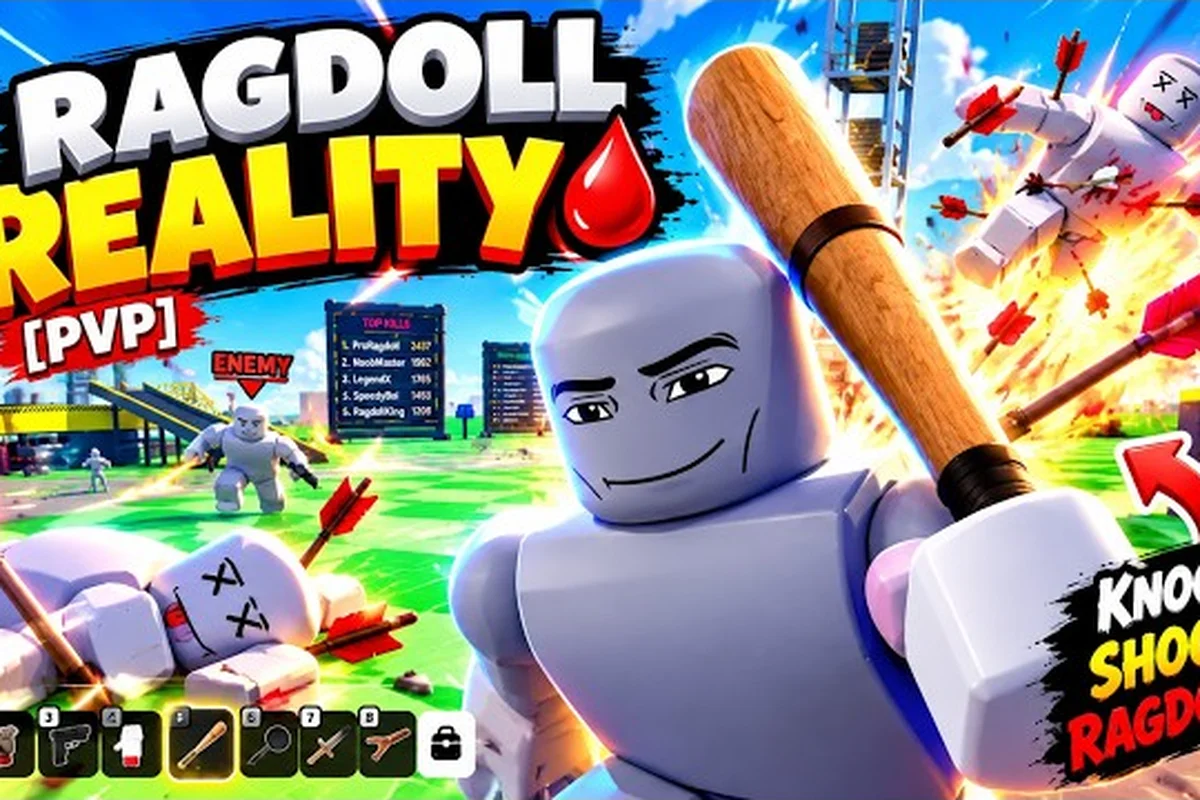
Entrar no Ragdoll Reality exige uma conexão de internet estável, um cliente Roblox atualizado e configurações gráficas que equilibrem a taxa de quadros com a visibilidade; por exemplo, reduzir Sombras e Reflexos pode diminuir o travamento enquanto mantém a física ragdoll legível. Se o jogo não carregar, verifique o status do servidor, reinicie o cliente Roblox e limpe os arquivos temporários em vez de clicar repetidamente em Entrar. Se o FPS baixo persistir, reduza a qualidade gráfica, feche abas de navegador desnecessárias e teste se uma conexão com fio tem melhor desempenho que o Wi-Fi. Esses passos também tornam a reconexão após uma desconexão menos propensa a falhar.
Como Entrar Através da Página Oficial do Roblox
Entrar no Ragdoll Reality leva apenas alguns minutos, mas a maioria dos problemas de conexão começa antes do jogo carregar. A página oficial do jogo Ragdoll Reality no Roblox é o melhor ponto de partida porque fornece o botão de servidor atual, informações de suporte a dispositivos e quaisquer avisos de manutenção.
O detalhe principal é que o Ragdoll Reality usa os controles normais do Roblox e é iniciado como um sandbox de física para um jogador. Sua página oficial lista no máximo um jogador, e servidores privados não estão habilitados no momento, então o jogo não possui uma fila cooperativa separada ou processo de lobby com amigos.
Comece com uma sessão Roblox limpa
Antes de entrar, feche abas de navegador não utilizadas e reinicie o cliente Roblox para limpar processos obsoletos. O sandbox de física do Ragdoll Reality pode gerar muitos objetos ativos, então abas extras de navegador e aplicativos em segundo plano podem competir por memória e CPU, causando FPS baixo ou um resultado enganoso de "não carrega" mesmo quando a conexão está estável. Essa reinicialização também impede que o navegador reabra uma sessão Roblox desatualizada.
-
Faça login no Roblox ou confirme que a conta correta está ativa.
-
Abra a página oficial do jogo e selecione Jogar.
-
Aguarde o indicador de carregamento, depois mova o personagem para o playground.
-
Se a página abrir a experiência errada, volte à página do jogo no Roblox em vez de usar um atalho antigo.
-
Se o Roblox perguntar se deve abrir seu aplicativo instalado, permita e aguarde a atualização do cliente.
Antes da sua primeira entrada, feche abas de navegador não utilizadas e reinicie o cliente Roblox. Isso importa porque o sandbox de física pode gerar muitos objetos em movimento, e aplicativos extras em segundo plano podem fazer o carregamento inicial parecer mais lento mesmo quando a conexão em si está estável.
Verifique a primeira tela
Uma entrada bem-sucedida deve mostrar o playground, seu avatar e objetos interativos. A descrição oficial identifica o mapa como um playground perigoso com um Shredder, o train, o wrecking ball, o spike pit, o human cannon, o seesaw e uma torre de 80 studs. Se esses elementos aparecerem, o jogo carregou corretamente.
Uma tela preta, ícone giratório ou barra de carregamento infinita significa que a sessão não iniciou completamente. Não continue alterando controles nesse ponto, porque os controles do jogo não estarão ativos até que o objeto do jogador esteja pronto. Feche o jogo uma vez, aguarde vários minutos e tente novamente após as verificações básicas da próxima seção.
Correções de Entrada Quando Não Está Carregando
Quando o Ragdoll Reality não está carregando, separe um problema geral do Roblox de um específico do jogo. Abra outra experiência Roblox primeiro. Se essa também travar, a prioridade é sua conta, cliente, navegador ou rede—não os controles ou o mapa do Ragdoll Reality.
Use esta tabela de diagnóstico para restringir a causa rapidamente: compare se o Ragdoll Reality chega à sua tela de carregamento, permanece em uma tela preta ou abre um servidor jogável, porque cada estágio aponta para uma falha diferente. Se a tela de carregamento aparecer mas o mapa nunca inicializar, um carregamento gráfico lento ou atraso temporário de recursos é mais provável que uma queda geral do Roblox; se a experiência nunca avançar além da página inicial, teste sua conexão e cliente em seguida.
| Sintoma | Causa mais provável | Ação recomendada |
|---|---|---|
| Todo jogo Roblox trava | Problema de cliente, conta ou rede | Reinicie o Roblox, saia e entre, depois teste outra experiência |
| Apenas este jogo trava | Servidor temporário ou carregamento de recursos | Feche o jogo, aguarde, reconecte e limpe o cache web do Roblox |
| Página carrega, depois congela | Dispositivo sobrecarregado ou inicialização gráfica | Reduza as configurações gráficas antes de tentar novamente |
| Tela preta após entrar | Problema de renderização ou driver | Atualize os drivers gráficos e use o nível de qualidade mais baixo disponível |
| Amigos não conseguem entrar | Ocupação do servidor ou incompatibilidade de sessão | Aguarde capacidade, depois inicie uma nova sessão |
Limpe o cache do Roblox com segurança
Quando a página do jogo abre mas o mundo nunca aparece, fechar e reabrir o aplicativo pode não remover um cache corrompido. No desktop, saia do Roblox, limpe os dados do site do Roblox no seu navegador e reinicie o navegador. Depois faça login novamente e inicie o jogo pela sua página oficial.
No celular, force o fechamento do aplicativo Roblox, confirme que o próprio sistema operacional está atualizado e reabra o jogo. Se o Ragdoll Reality ainda permanecer preso na tela de carregamento, reinstale o Roblox em vez de recarregar repetidamente a mesma sessão. Uma reinstalação limpa remove os arquivos locais do cliente Roblox e os dados de runtime em cache, o que pode impedir a experiência de iniciar mesmo quando a conta e a página do Ragdoll Reality estão acessíveis; você pode então fazer login novamente e tentar entrar.
Atualização do cliente Roblox é outro passo essencial ao diagnosticar "Ragdoll Reality não carrega". Embora o jogo não publique requisitos de sistema separados, ele ainda depende do cliente atual do Roblox, e uma instalação desatualizada pode criar falhas de carregamento que parecem específicas do jogo. Por exemplo, se o Ragdoll Reality permanecer travado enquanto a página inicial do Roblox funciona normalmente, atualize o cliente, feche e reabra completamente o Roblox, depois tente entrar na experiência novamente; isso atualiza o runtime responsável por carregar o mundo e os scripts do jogo.
Verifique as condições do servidor e da conta
Os dados da página oficial listam aproximadamente 55.700 jogadores simultâneos e um máximo de um jogador, o que significa que a demanda de entrada pode ser maior que o número de sessões solo simultâneas. Um período movimentado pode atrasar a atribuição de servidor, embora a página oficial não publique estimativas exatas de fila. Se tentativas repetidas falharem durante tráfego intenso, alterar as configurações gráficas não ajudará porque a solicitação não está chegando a um servidor utilizável.
Verifique também se controles parentais, restrições de conta ou um firewall de rede bloqueiam o Roblox. Como o Ragdoll Reality roda dentro do Roblox, um administrador pode impedir o jogo de iniciar mesmo quando o título em si está disponível. Testar uma conexão confiável pode separar uma restrição de dispositivo de um problema de conta.
Comece Com Configurações Gráficas Confiáveis
As configurações gráficas do Ragdoll Reality determinam se o playground parece fluido assim que o mundo aparece. Um sandbox repleto de objetos físicos pode impor uma carga muito maior ao seu dispositivo do que uma experiência Roblox convencional, então as configurações mais altas nem sempre são a melhor escolha para uma primeira sessão.
Níveis de qualidade recomendados
Trate cada perfil de dispositivo como um ponto de partida, não como uma meta garantida de taxa de quadros, porque o desempenho do Ragdoll Reality muda com a resolução da tela, a temperatura do dispositivo e a complexidade da cena. Por exemplo, um celular recente definido como Médio pode lidar com o equilíbrio prático de visibilidade e taxa de quadros da tabela, mas o mesmo perfil pode travar em áreas lotadas com muitos ragdolls ativos. Se o FPS baixo persistir após entrar, reconecte à sessão, reduza a resolução primeiro e depois diminua sombras ou tamanho de textura um passo de cada vez para identificar a configuração gráfica específica que causa a lentidão.
| Perfil de dispositivo | Nível gráfico | Sombras | Tamanho da textura | Resultado prático |
|---|---|---|---|---|
| Celular antigo | Mais baixo | Desligado | Mais baixo | Reduz calor e pressão de memória |
| Celular recente | Médio | Desligado ou limitado | Médio | Equilibra visibilidade e taxa de quadros |
| Desktop com gráficos integrados | Baixo | Desligado | Baixo | Evita travamento em áreas lotadas |
| PC gamer capaz | Alto | Ligado | Alto | Preserva a qualidade visual quando o desempenho está estável |
Reduza a resolução primeiro se a taxa de quadros permanecer instável. Uma área de exibição menor frequentemente produz uma melhoria maior do que alterar efeitos decorativos, especialmente em gráficos integrados. Depois reduza sombras, reflexos e qualidade de textura um passo de cada vez para identificar qual configuração causa a lentidão.
Evite mudar tudo de uma vez
Comece com o preset gráfico Mais baixo, entre no jogo e observe a taxa de quadros e o comportamento da física após a cena carregar completamente. Se o movimento estiver estável, aumente apenas uma configuração—qualidade de sombra, resolução de textura ou efeitos—depois repita o mesmo teste. Isso isola a causa real: visuais mais baixos podem reduzir a carga da GPU, enquanto travamento persistente após uma mudança de configuração pode apontar para um problema de conexão em vez de um gargalo gráfico.
Não julgue o desempenho apenas enquanto estiver parado. Mova-se pelo playground, aproxime-se da torre e observe vários objetos e bonecos ao mesmo tempo. O guia de controles do Ragdoll Reality explica as ações que podem criar a atividade visual mais pesada, incluindo agarrar, empurrar, arrojar e usar armas.
Corrija o FPS Baixo Antes de Entrar
Os problemas de FPS baixo no Ragdoll Reality geralmente se tornam óbvios durante movimento rápido ou quando muitos objetos físicos ocupam a tela. O remédio depende de o jogo estar limitado pela demanda de renderização, throttling térmico, aplicativos em segundo plano ou uma conexão de rede fraca.
Diagnostique a lentidão
| Observação | Explicação provável | Melhor ajuste |
|---|---|---|
| Travamento desaparece em áreas vazias | Carga de renderização ou física | Reduza a qualidade gráfica e a resolução |
| Atraso continua em área tranquila | Latência de rede | Use uma conexão com fio ou Wi-Fi mais forte |
| Celular esquenta após vários minutos | Throttling térmico | Feche aplicativos em segundo plano e reduza a qualidade |
| Taxa de quadros se recupera após sair do jogo | Carga específica do dispositivo | Reentre com configurações mais leves |
| Longas pausas ocorrem durante o uso de armas | Geração rápida de objetos ou efeitos | Reduza sombras e qualidade de textura |
Um contador de quadros baixo e um atraso de rede não são o mesmo problema. Taxa de quadros mede quão suavemente seu dispositivo renderiza a cena, enquanto ping mede o atraso entre seu dispositivo e o servidor. Reduzir os gráficos pode melhorar a primeira medição, mas não pode reparar um Wi-Fi instável.
Libere recursos antes da sessão
Feche editores de vídeo, gravadores de tela, ferramentas de streaming e abas de navegador não utilizadas. Desative sobreposições do sistema operacional, como um papel de parede animado ou desktop de alta resolução, se o jogo travar no PC. No celular, remova outros jogos dos aplicativos usados recentemente e comece com o perfil de desempenho normal do dispositivo.
Para sessões repetidas de FPS baixo, reinicie tanto o jogo quanto o dispositivo. Um cliente Roblox em execução prolongada pode acumular uso temporário de memória, e reiniciar o dispositivo inteiro também limpa esse estado. Se o guia da página do jogo Ragdoll Reality ajudou você a confirmar que a experiência é solo, você pode focar inteiramente na renderização local em vez do desempenho de grupo ou cooperativo.
Saia e Reconecte Sem Perder Seu Lugar
Saber como sair e reconectar é útil quando o jogo congela, uma sala fica indisponível ou o cliente para de responder. Como o Ragdoll Reality é um sandbox de física solo, sair não exige organizar um grupo ou transferir um papel de host. Sua nova sessão começa com o estado de spawn padrão do jogo em vez de preservar uma sessão de grupo em rede.
Saia da experiência atual
Use o menu padrão do Roblox e selecione Sair ou Sair do Jogo. Não toque repetidamente no jogo enquanto ele está congelado, porque comandos extras podem atrasar a saída ou fazer o cliente parecer menos responsivo. Se o menu não abrir, use o controle de fechamento do aplicativo Roblox e confirme que deseja sair.
No celular, feche a atividade pelo alternador de aplicativos somente após usar a opção de sair no jogo. Forçar o fechamento pode tornar a próxima sessão instável em alguns casos, embora o cliente Roblox normalmente reconecte depois. O guia de controles móveis do Ragdoll Reality explica a interface de toque disponível após uma conexão bem-sucedida.
Reconecte de forma limpa
-
Volte à página oficial do jogo no Roblox.
-
Confirme que o botão Jogar está disponível.
-
Selecione Jogar uma vez e permita que o cliente carregue.
-
Aguarde o avatar e o playground aparecerem.
-
Verifique o movimento e pelo menos uma ação antes de explorar mais.
Se o jogo ficar sem resposta, feche-o, reinicie o Roblox, limpe o cache e reconecte. Se o cliente reconectar repetidamente à mesma sessão com falha, feche completamente o jogo antes de reabrir a página. Isso quebra a conexão obsoleta e dá ao cliente a chance de solicitar uma nova atribuição de servidor.
Lista de Verificação de Conexão Para Sua Próxima Sessão
Antes de entrar em uma sessão do Ragdoll Reality, confirme que o servidor ou host cooperativo convidou você e que a plataforma corresponde à sua conta. Reinicie o cliente após fechá-lo completamente, depois verifique as configurações gráficas e sua conexão de internet se o mundo não carregar; uma sessão com FPS baixo também pode impedir o prompt de entrada de aparecer. Se você foi desconectado ou solicitado a sair, use a opção de reconexão antes de criar uma nova sessão, e altere apenas uma configuração de cada vez para identificar se o problema veio do convite, do processo de carregamento ou do desempenho.
Antes de entrar
-
Abra a página oficial do jogo no Roblox.
-
Atualize o cliente Roblox e, quando aplicável, o dispositivo.
-
Verifique se a conta está conectada corretamente.
-
Conecte-se a uma rede estável, preferencialmente Ethernet ou Wi-Fi 5 GHz forte.
-
Feche aplicativos e abas de navegador desnecessários.
-
Defina o nível gráfico como Mais baixo ou Médio para a primeira tentativa.
Durante o carregamento
-
Evite reiniciar o Roblox a menos que ele permaneça congelado por vários minutos.
-
Mantenha a janela do Roblox aberta e permita que a conexão de rede seja concluída.
-
Teste outra experiência Roblox se o jogo falhar duas vezes.
-
Reinicie o cliente, depois limpe o cache se a falha persistir.
Após entrar
-
Mova-se por vários segundos para verificar a fluidez.
-
Procure objetos visíveis do mapa como prova de que o mundo carregou.
-
Altere apenas uma configuração gráfica de cada vez.
-
Saia pelo menu normal antes de fechar o aplicativo.
A página oficial do jogo identifica aproximadamente 9,55 milhões de visitas, cerca de 55.700 jogadores simultâneos, 34.700 favoritos e uma proporção de curtidas para descurtidas próxima de 9.761 para 2.142 em 25 de outubro de 2026. Esses números demonstram o alcance do jogo, mas não garantem acesso instantâneo ao servidor. O caminho mais eficaz é preparar o cliente, manter a rede estável e usar gráficos moderados antes de entrar.
Perguntas Frequentes
Posso entrar no Ragdoll Reality com amigos?
O Ragdoll Reality atualmente suporta no máximo um jogador por servidor, e a página oficial não lista suporte a servidores privados. Você ainda pode abrir o jogo separadamente com amigos, mas eles não compartilharão seu sandbox de física individual. Opções futuras de servidor podem mudar, então verifique a página oficial atual do Roblox antes de planejar uma sessão em grupo.
O que devo fazer se o Ragdoll Reality não estiver carregando?
Confirme que outra experiência Roblox carrega, depois reinicie o cliente Roblox e teste novamente. Se outros jogos funcionarem, limpe o cache do Roblox, atualize seu dispositivo e tente novamente a página oficial do jogo. Durante períodos movimentados, aguarde antes de fazer solicitações repetidas. Falhas persistentes podem exigir reinstalar o Roblox ou verificar restrições de rede.
Como posso corrigir o FPS baixo no Ragdoll Reality?
Reduza a resolução, sombras e qualidade de textura, depois teste o jogo novamente em uma área movimentada. Feche aplicativos em segundo plano, reinicie o cliente e evite gravar gameplay durante o teste. Se o lag permanecer mesmo em áreas tranquilas, verifique o ping porque o atraso de conexão pode se parecer com renderização ruim. Gráficos mais baixos não resolverão um gargalo de rede.
É seguro forçar o fechamento do jogo quando ele congela?
Usar a opção normal de sair do Roblox é preferível porque fecha a sessão de forma limpa. Forçar o fechamento pode funcionar, mas reiniciar o Roblox e limpar seu cache depois é um próximo passo mais seguro. Se o cliente travar ou congelar repetidamente, reinstale o Roblox e confirme que seu dispositivo tem armazenamento livre suficiente.
Posso reconectar a uma sessão do Ragdoll Reality que deixei?
O Ragdoll Reality é um sandbox solo, então retornar inicia uma nova sessão solo em vez de restaurar uma sala compartilhada ou grupo. Use o botão Jogar na página oficial do Roblox após sair. Se o cliente anterior permaneceu travado, feche-o completamente, reinicie o Roblox e reconecte através da página oficial.