
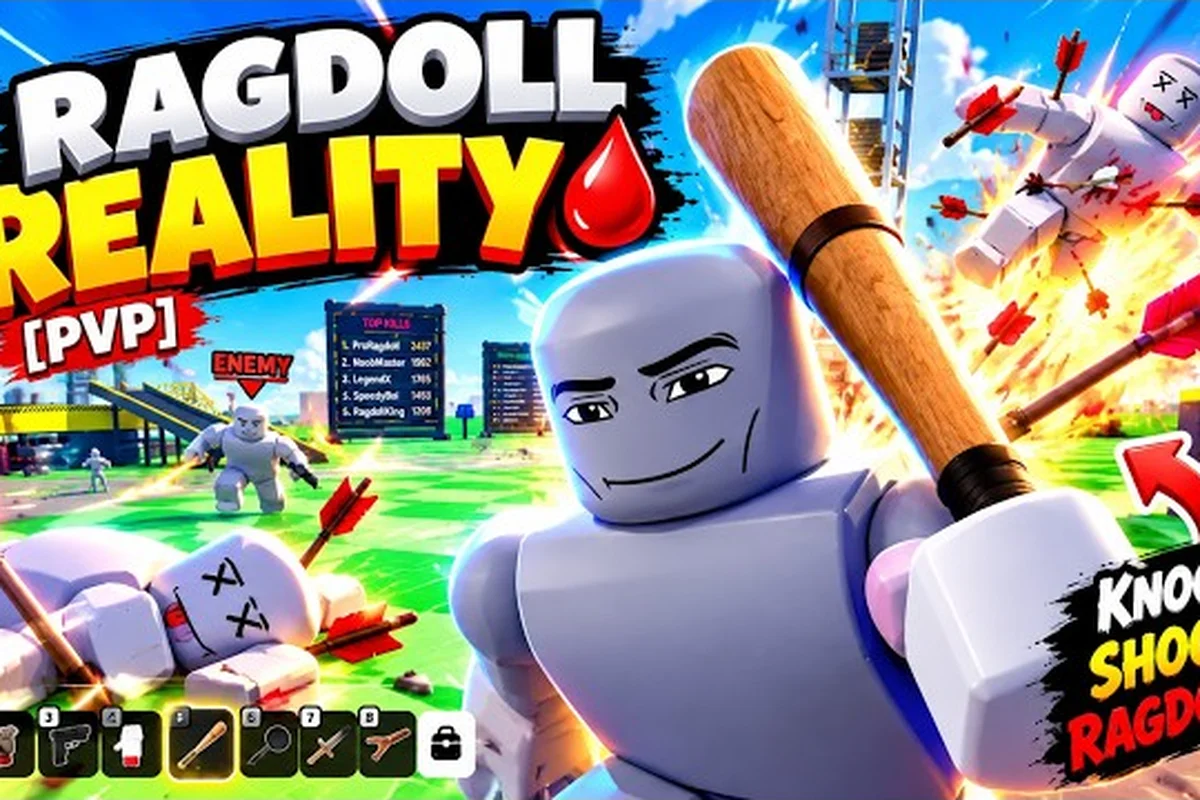
Kontrol mobile Ragdoll Reality menentukan seberapa cepat Anda dapat mengambil boneka, membidik tembakan, dan mengganti senjata tanpa kehilangan momentum. Di ponsel atau tablet, menempatkan tombol tembak, interaksi, dan ganti senjata dalam jangkauan jempol dapat mencegah ketukan yang meleset saat pertarungan ramai, sementara tata letak kontrol keyboard, Xbox, dan PlayStation mengandalkan pemetaan tombol fisik yang lebih cepat. Pengaturan praktis harus menyisakan satu jempol untuk bergerak dan jempol lainnya untuk membidik, mengambil, menembak, dan mengganti senjata, dengan setiap aksi diuji secara terpisah sebelum menggabungkannya dalam urutan pertarungan penuh.
Kontrol Mobile: Tata Letak Sentuh
Ragdoll Reality menggunakan antarmuka sentuh Roblox standar alih-alih skema kontrol khusus. Artinya layar dapat berisi joystick gerakan, kontrol kamera, tombol aksi, dan area pemilihan senjata, sementara susunan tepatnya dapat berubah sesuai ukuran layar dan pembaruan antarmuka Roblox. Halaman resmi Ragdoll Reality di Roblox mengidentifikasi mengambil, mendorong, melempar, penggunaan senjata, dan penggantian senjata sebagai aksi inti, tetapi tidak menerbitkan diagram kontrol mobile khusus.
Untuk pertanyaan ragdoll reality cara bermain di mobile, jawaban praktisnya adalah memperlakukan antarmuka Roblox standar sebagai tata letak yang dapat disesuaikan alih-alih formula tetap. Pemain baru dapat bergerak dengan satu jempol, membidik dan melihat dengan jempol lainnya, serta mengaktifkan aksi pertarungan di dekat tepi kanan. Tantangannya adalah menjaga aksi-aksi tersebut tetap terjangkau tanpa secara tidak sengaja mengubah arah saat mengambil atau melempar.
Area sentuh inti dan fungsinya
| Area sentuh | Tujuan utama | Kesalahan umum | Kebiasaan lebih baik |
|---|---|---|---|
| Joystick kiri | Berjalan dan berlari | Terlalu banyak mengoreksi setelah menyentuh tombol lain | Lepaskan dengan bersih dan kembali ke tengah |
| Area kamera sisi kanan | Melihat, berbelok, dan membidik | Menyeret saat joystick sedang digunakan | Buat penyesuaian kamera kecil |
| Tombol aksi | Melompat dan aksi kontekstual | Mengira setiap tombol bekerja sama | Pelajari aksi yang muncul di dekat avatar Anda |
| Kontrol senjata | Melengkapi, menembak, dan mengganti senjata | Terlalu cepat berganti saat pertarungan jarak dekat | Pilih senjata yang diinginkan sebelum bertarung |
| Kontrol obrolan dan menu | Akses sosial dan antarmuka | Membukanya saat bergerak | Berhenti hanya saat avatar aman |
Wawasan kuncinya adalah tombol sentuh dapat mewakili kategori aksi yang lebih luas. Aksi tepatnya dapat bergantung pada apa yang dipegang karakter Anda, apa yang ada di dekatnya, dan senjata mana yang dilengkapi. Daripada menghafal satu ikon universal, perhatikan label aksi yang muncul selama latihan.
Bangun posisi jempol yang nyaman
Mulailah dengan posisi kontrol yang disediakan Roblox, lalu buat penyesuaian kecil alih-alih memindahkan semuanya sekaligus. Joystick gerakan harus cukup jauh ke kiri agar tidak menutupi tombol aksi. Area kamera harus memiliki cukup ruang terbuka untuk menggesek tanpa melewati joystick atau panel senjata. Di ponsel dan tablet yang lebih besar, antarmuka yang dapat disesuaikan dapat mengurangi perjalanan jari secara signifikan.
Uji sesi pertama yang berguna adalah berjalan di sekitar area spawn, berbelok ke arah target, melompat, dan menyelesaikan satu serangan tanpa senjata. Ulangi hingga kamera berhenti melayang saat Anda melepaskannya. Setelah gerakan biasa terasa otomatis, tambahkan penggunaan senjata. Ini memisahkan masalah kamera dari masalah senjata dan mencegah kesalahpahaman umum di mana pemain menyalahkan sensitivitas untuk input yang tidak pernah aktif.
Pemeriksaan Gerakan Satu Jempol: Jika karakter Anda berbalik arah saat Anda bermaksud berhenti, jempol Anda mungkin bergerak melintasi zona mati alih-alih kembali ke tengah. Pusatkan kembali dengan mengangkat jempol sepenuhnya, lalu letakkan langsung pada joystick gerakan sebelum input berikutnya; ini mencegah seretan diagonal kecil menjadi gerakan maju atau mundur. Jika pembalikan berlanjut, pindahkan joystick lebih jauh dari tepi layar dan uji lagi, karena jangkauan yang agresif dapat membuat kontrol terasa tidak dapat diprediksi.
Cara Bermain di Mobile: Pengaturan Praktis
Sesi mobile yang lancar bergantung pada mengurangi sentuhan yang tidak disengaja dan memberikan tugas yang jelas untuk setiap jari. Mulailah dengan area berisiko rendah, pelajari kontrol sentuh standar, dan baru kemudian bergerak menuju zona berbahaya taman bermain. Deskripsi resmi menyebut peta sebagai taman bermain yang mematikan dan menyebutkan enam bahaya: the Shredder, the train, the wrecking ball, the spike pit, the human cannon, dan the seesaw.
Karena lingkungan berisi objek bergerak dan langsung berbahaya, akurasi kontrol lebih penting daripada kecepatan selama beberapa percobaan pertama. Berjalan dengan sengaja di sekitar bahaya mengajarkan sistem kamera dan gerakan lebih cepat daripada berlari ke arahnya. Game ini juga menyertakan menara 80-stud, yang dapat digunakan pemain untuk menjatuhkan boneka, tetapi halaman resmi tidak menerbitkan waktu respawn, nilai kerusakan, atau perilaku bahaya.
Rutinitas sentuh pertama kali
-
Buka menu jeda dan tinjau tata letak kontrol saat ini sebelum memasuki permainan aktif.
-
Letakkan jempol kiri pada joystick dan bergerak dalam jarak pendek, periksa apakah avatar Anda berhenti saat jempol kembali ke tengah.
-
Gesek dengan lembut di area kamera untuk menghadap boneka tanpa menggerakkan karakter.
-
Ketuk tombol aksi sekali dan amati apakah label kontekstual berubah di dekat karakter Anda.
-
Lengkapi senjata awal yang sederhana, lalu uji menembak ke target diam.
-
Latih mengganti senjata hanya setelah Anda dapat berhenti, berbelok, dan menembak dengan andal tanpa boneka baru mendekat.
Urutan ini membuat ragdoll reality cara bermain di mobile kurang bergantung pada refleks. Ini juga membantu mengidentifikasi apakah masalah berasal dari tombol yang ramai, sensitivitas kamera, atau aksi yang tidak tersedia dalam konteks saat ini. Untuk penjelasan lebih luas tentang input pertarungan, panduan kontrol Ragdoll Reality menjelaskan bagaimana mengambil, melempar, dan menyerang saling terkait.
Siapkan untuk berbagai ukuran layar
| Jenis perangkat | Area gerakan | Area kamera | Penyesuaian terbaik |
|---|---|---|---|
| Ponsel kecil | Jaga joystick tetap rendah dan ke kiri | Gunakan gesekan pendek | Kurangi penghalang di layar |
| Ponsel besar | Posisikan kontrol dalam jangkauan jempol yang mudah | Izinkan gesekan diagonal lebih panjang | Seimbangkan jangkauan dengan input yang tidak disengaja |
| Tablet | Gunakan sisi kiri untuk gerakan | Gunakan sisi kanan untuk kamera dan aksi | Jaga jarak visual antar kluster |
| Ponsel lanskap | Periksa apakah elemen UI tidak tumpang tindih | Jangkar kontrol menjauh dari tengah | Putar sebelum memasuki area bahaya |
Ini adalah titik awal, bukan pengaturan wajib. Kriteria yang berguna adalah apakah Anda dapat melihat, bergerak, dan bertindak tanpa memindahkan tangan di antara area layar yang berjauhan. Jika telapak tangan Anda sering menutupi tombol aksi, angkat pegangan atau kurangi kemiringan perangkat alih-alih menganggap game menyembunyikan opsi kontrol terpisah.
Pelajari aksi kontekstual sebelum bertarung
Antarmuka sentuh dapat menampilkan aksi di dekat karakter saat objek cukup dekat untuk berinteraksi. Ini berguna untuk mengambil, tetapi juga berarti label aksi lebih dapat diandalkan daripada ikon saja. Perhatikan label, pastikan karakter Anda menghadap target yang diinginkan, lalu ketuk.
Pengalaman komunitas umumnya lebih menyukai posisi yang disengaja dalam pertemuan kacau, meskipun halaman resmi tidak menerbitkan data kerusakan, amunisi, atau cooldown untuk senjata apa pun. Perlakukan saran komunitas sebagai bantuan praktis alih-alih aturan frame-data yang dijamin, dan konfirmasi hasilnya melalui pengujian Anda sendiri.
Aksi Sentuh Mengambil, Melempar, dan Senjata
Pertarungan adalah tempat kontrol mobile diuji paling jelas. Ragdoll Reality menyertakan Fists, Bat dan Machete untuk dampak jarak dekat; Push dan Grab sebagai alat gerakan; Pistol, Shotgun, Sniper dan Minigun untuk jarak jauh; Rocket Launcher, Flamethrower dan C4 untuk efek berat, plus senjata tambahan yang hanya diringkas oleh daftar resmi sebagai "dan lainnya." Halaman tidak menyatakan jumlah amunisi tepat, tingkat tembakan, atau ambang pembukaan, jadi latihan kontrol harus fokus pada rantai aksi yang aman dan dapat diulang.
Urutan aksi kontekstual
| Aksi | Urutan sentuh | Target terbaik | Kesalahan umum |
|---|---|---|---|
| Mendekat | Bergerak ke dalam jangkauan interaksi | Boneka atau properti | Mendekat dari sudut yang tidak terduga |
| Menghadap | Sesuaikan kamera | Objek atau lawan | Melihat ke arah lain setelah tombol muncul |
| Bertindak | Ketuk aksi kontekstual | Objek yang dapat diambil di dekatnya | Mengetuk kontrol tumpang tindih yang berbeda |
| Pulih | Lepaskan kontrol dan pusatkan kembali joystick | Ruang terbuka yang aman | Menahan joystick pada kemiringan penuh |
| Ganti | Buka kontrol senjata dan pilih senjata | Loadout yang sudah dilengkapi | Berganti secara membabi buta saat ada ancaman |
Siklus Ambil–Lepas yang berguna adalah mendekat, menghadap, ketuk aksi, lepaskan, lalu buat koreksi singkat sebelum input berikutnya. Pelepasan penting karena tekanan joystick yang berkelanjutan dapat membawa karakter Anda melewati target yang diinginkan. Hasilnya lebih lambat daripada gesekan sembrono, tetapi jauh lebih mudah dikendalikan di sekitar train, pit, dan objek fisika yang lepas.
Menembak dan membidik dengan sentuh
Untuk senjata api, pisahkan game menjadi dua tugas. Yang pertama adalah mengarahkan karakter dengan seretan kamera pendek. Yang kedua adalah menembak dengan aksi senjata. Mencoba menyeret kamera dan mengetuk tembak secara bersamaan sering membuat tembakan mendarat berbeda dari pusat layar.
Di mobile, perlakukan membidik dan menembak sebagai input terpisah alih-alih mengharapkan satu gerakan melakukan keduanya. Seretan kamera singkat memposisikan arah bidik karakter, sementara aksi senjata memicu tembakan, sehingga peluru diselesaikan dari status kamera-dan-senjata pada saat menembak—bukan dari titik terakhir jari Anda menyentuh layar. Perbedaan ini penting dalam sandbox fisika Ragdoll Reality, di mana pistol yang diarahkan ke properti yang berayun dapat tergeser oleh tabrakan boneka, sedangkan berhenti terlebih dahulu memberi Anda garis tembakan yang lebih bersih.
-
Hentikan joystick gerakan atau kurangi menjadi jalan lambat.
-
Seret kamera hingga reticle atau karakter menghadap target.
-
Ketuk kontrol tembak sekali, lalu buat koreksi lebih kecil untuk recoil atau gerakan target.
Halaman resmi tidak menerbitkan nilai recoil, jadi jumlah koreksi bergantung pada senjata dan pengalaman. Pistol adalah target pertama yang lebih baik untuk mempelajari urutan daripada minigun atau rocket launcher, meskipun ini adalah panduan praktis berdasarkan kategori aksi alih-alih peringkat kerusakan yang diterbitkan.
Aturan Tembak-dan-Bersihkan: Setelah menembak, kembalikan kamera ke target sebelum mengetuk lagi. Tabrakan boneka dapat mendorong karakter, senjata, atau puing di dekatnya melintasi layar, sehingga tembakan berikutnya Anda mungkin diselesaikan dari status kamera-dan-senjata yang berubah. Misalnya, setelah menembakkan pistol ke pintu, seret kamera untuk mendapatkan kembali pintu atau properti sebelum ketukan berikutnya; jika tidak, input kedua yang cepat dapat mendarat pada boneka yang bergeser alih-alih target yang diinginkan. Tembakan lanjutan yang lambat dan disengaja lebih dapat diandalkan dalam sandbox fisika Ragdoll Reality daripada menembak secara spam, terutama saat tubuh dan objek lepas masih bergerak.
Ganti senjata tanpa kehilangan kewaspadaan
Penggantian senjata lebih diprioritaskan daripada menembak pada saat yang salah. Saat target mendekat, buka panel senjata, pilih opsi yang diinginkan, lalu periksa kembali kamera. Hindari mengetuk panel saat berbelok karena gesekan cepat dapat memilih ikon tetangga secara tidak sengaja.
Ingat urutan praktis: fists, push, atau grab untuk kontrol jarak dekat; senjata jarak jauh untuk jarak; dan senjata yang lebih berat hanya saat target dan lingkungan jelas. Daftar resmi mendukung kategori tersebut, tetapi tidak mendefinisikan efektivitas tepatnya. Jika dua senjata terasa mirip, uji keduanya terhadap boneka diam sebelum menggunakan salah satunya di area yang ramai.
Kontrol Keyboard: Gerakan dan Aksi PC
Pemain PC mendapatkan kontrol Roblox yang familiar, tetapi daftar resmi game tidak menerbitkan bagan keybind khusus. Itu membuat tata letak komputer standar menjadi titik awal terbaik: WASD untuk gerakan, mouse untuk kontrol kamera, dan spasi untuk melompat. Aksi lain muncul melalui antarmuka aksi Roblox standar dan dapat diakses dengan mouse atau gamepad.
Memahami kontrol keyboard ragdoll reality penting karena mouse menawarkan presisi kamera yang lebih halus daripada layar sentuh. Ini juga memungkinkan pemain memisahkan gerakan dari melihat, yang berharga saat membawa boneka atau membidik lemparan. Misalnya, pemain dapat menahan W untuk berjalan menuju target sambil menyesuaikan sudut kamera dengan mouse, lalu menggunakan spasi untuk melompat atau memposisikan ulang sebelum mengambil. Ini sangat berguna selama perbandingan kontrol mobile ragdoll reality, di mana gerakan sentuh dan input kamera dapat digabungkan pada satu jempol, membuat penempatan objek yang tepat lebih sulit daripada menggunakan input keyboard dan mouse terpisah.
Peta kontrol komputer standar
| Aksi | Input keyboard atau mouse umum | Catatan praktis |
|---|---|---|
| Bergerak | W, A, S, D | Jaga tangan keyboard tetap berlabuh |
| Melihat | Gerakan mouse | Buat penyesuaian lebih kecil saat membidik |
| Melompat | Spasi | Waktu dengan tepat di tepi rintangan |
| Berinteraksi atau menyerang | Tombol aksi mouse | Label dapat berubah sesuai konteks |
| Gunakan atau tembak senjata yang dilengkapi | Kontrol aksi mouse | Periksa senjata yang dilengkapi sebelum menembak |
| Pilih senjata | Antarmuka senjata | Gunakan mouse alih-alih pintasan keyboard buta |
| Buka menu | Kontrol menu Roblox | Berhenti saat aman |
Halaman resmi mengonfirmasi bahwa penggunaan dan penggantian senjata adalah bagian dari game, sementara daftar resmi Ragdoll Reality di Roblox tidak menjanjikan set tombol khusus. Perbedaan ini mencegah pencarian pintasan yang tidak perlu yang mungkin tidak pernah ada. Halaman game Ragdoll Reality dan panduan perangkat memberikan referensi berguna untuk ketersediaan platform dan struktur sesi solo.
Rutinitas latihan mouse dan keyboard
Gunakan menit pertama sesi PC untuk memverifikasi gerakan alih-alih langsung berburu. Berjalan dalam lingkaran lebar, strafe kiri dan kanan, berhenti, melompat, dan berbelok. Selanjutnya, menghadap boneka dan gunakan aksi tanpa senjata. Terakhir, lengkapi senjata api dan uji satu tembakan yang disengaja.
Jaga gerakan mouse proporsional dengan tugas. Koreksi mouse besar berguna untuk mensurvei peta tetapi buruk untuk melacak target. Koreksi kamera yang lebih kecil mempertahankan orientasi dan memudahkan koreksi setelah menembak. Keyboard harus tetap bertanggung jawab atas lokomosi, sehingga pemain dapat strafe tanpa kehilangan target.
Keuntungan dan batasan khusus PC
Mouse memberikan presisi lebih baik untuk membidik jarak jauh, sementara keyboard membuat kombinasi gerakan cepat. Tidak ada perangkat yang menjamin kontrol lebih baik di sekitar bahaya fisika. Pemain yang presisi tetap bisa jatuh ke spike pit atau terbawa menuju wrecking ball, jadi kesadaran suara dan rute konservatif tetap berharga.
Untuk ragdoll reality cara bermain di pc, perlakukan tata letak PC sebagai pembagian kerja yang bersih: keyboard untuk gerakan, mouse untuk kamera dan aksi, dan antarmuka senjata untuk pemilihan yang disengaja. Jika aksi terasa tidak responsif, pertama verifikasi bahwa mouse terfokus pada jendela game dan senjata yang benar telah dilengkapi.
Kontrol Xbox dan PlayStation
Ragdoll Reality tidak menerbitkan skema gamepad khusus, jadi pemain konsol harus mengharapkan navigasi gaya Roblox dengan aksi kontekstual yang ditampilkan di layar. Mengetahui kontrol xbox ragdoll reality dan kontrol playstation ragdoll reality berarti mengenali fungsi bersama alih-alih mengharapkan kode unik untuk setiap aksi.
Kedua sistem biasanya menyediakan stik kiri untuk gerakan, stik kanan untuk kontrol kamera, tombol muka untuk menu dan perintah kontekstual, serta input bahu atau pemicu untuk aksi. Ikon dan penetapan tepatnya dapat berubah dengan pembaruan Roblox, jenis pengontrol, dan status antarmuka, jadi prompt di layar adalah referensi akhir.
Tata letak pengontrol bersama
| Fungsi | Kontrol gaya Xbox | Kontrol gaya PlayStation | Saran kontrol |
|---|---|---|---|
| Bergerak | Stik kiri | Stik kiri | Gunakan gerakan pendek di dekat bahaya |
| Melihat dan membidik | Stik kanan | Stik kanan | Jaga koreksi kamera tetap ringkas |
| Melompat | Biasanya A atau aksi kontekstual | Biasanya Cross atau aksi kontekstual | Ikuti prompt yang terlihat |
| Aksi utama | Tombol gamepad kontekstual | Tombol gamepad kontekstual | Hadap target sebelum menekan |
| Tembak atau gunakan senjata | Kontrol aksi gamepad | Kontrol aksi gamepad | Konfirmasi item yang dilengkapi |
| Pemilihan senjata | Input antarmuka senjata | Input antarmuka senjata | Pilih dengan sengaja |
| Menu dan navigasi | Tombol View atau Menu | Tombol Options atau Share | Label bervariasi menurut antarmuka |
Gunakan stik kanan tanpa melewati batas
Stik kanan mengontrol kamera, jadi sentakan yang tidak disengaja dapat membalikkan karakter menjauh dari boneka di tengah pengambilan. Teknik praktisnya adalah memindahkan stik hanya sejauh yang diperlukan dan mengembalikannya ke tengah. Game seharusnya tidak memerlukan putaran stik penuh untuk membidik biasa, dan rotasi besar lebih baik disimpan untuk memeriksa area sekitar.
Untuk mengambil, sejajarkan karakter menggunakan kamera sebelum menekan tombol kontekstual. Untuk melempar, buat gerakan maju pendek dan penyesuaian kamera yang disengaja. Karena tidak ada jarak lempar atau nilai kerusakan resmi yang diterbitkan, ini adalah kebiasaan kontrol, bukan aturan hasil yang dijamin.
Margin Keamanan Pengontrol: Jaga stik kiri tetap terdefleksi sebagian untuk gerakan lambat saat presisi penting. Gerakan kecepatan penuh berguna untuk tanah terbuka tetapi membuat aksi jarak dekat kurang dapat diprediksi. Di mobile, defleksi stik yang lebih kecil dapat membantu saat mendekati boneka untuk mengambil, karena momentum karakter dapat membawanya melewati target sebelum pengambilan kontekstual terdaftar. Untuk melempar, lepaskan stik sebentar atau luruskan sebelum gerakan maju, lalu gunakan penyesuaian kamera singkat. Tidak ada nilai kecepatan, momentum, atau jarak lempar resmi yang diterbitkan, jadi ini adalah kebiasaan kontrol praktis alih-alih aturan hasil yang dijamin.
Perbedaan keyboard, mouse, dan pengontrol
| Perangkat | Keuntungan utama | Tantangan utama | Penggunaan terbaik |
|---|---|---|---|
| Ponsel atau tablet | Portabel, input sentuh selalu tersedia | Layar ramai dan presisi terbatas | Sesi pendek dan latihan target kasual |
| Keyboard dan mouse | Kamera presisi dan gerakan arah cepat | Mempelajari aksi sensitif konteks | Membidik, navigasi, dan pertarungan yang disengaja |
| Pengontrol Xbox | Gerakan fisik familiar dan tombol mudah diakses | Presisi kamera stik kanan | Gerakan santai dan permainan responsif |
| Pengontrol PlayStation | Tata letak pad simetris dan opsi touchpad | Prompt mungkin tidak cocok dengan label perangkat keras | Permainan umum dan pemilihan senjata |
Jangan berasumsi aksi pengontrol persis mencerminkan binding keyboard. Tombol konteks yang ditampilkan di layar lebih dapat diandalkan daripada kombinasi tombol yang diingat. Ini penting terutama untuk melempar, mengambil, dan penggunaan senjata karena game dapat mengubah perintah mana yang tersedia.
Meningkatkan Akurasi Kontrol di Ragdoll Reality
Bahkan tata letak yang benar menjadi tidak dapat diandalkan saat pemain mencoba terlalu banyak aksi sekaligus. Akurasi kontrol meningkat melalui latihan yang disengaja, terutama karena lingkungan berisi bahaya bergerak dan objek fisika yang dapat dilempar. Tujuannya bukan sekadar mengetuk lebih cepat; ini tentang mengurangi kesalahan gerakan, aksi yang salah arah, dan pemilihan menu atau senjata yang tidak disengaja.
Diagnosis masalah sebelum mengubah pengaturan
| Gejala | Penyebab yang mungkin | Penyesuaian untuk diuji |
|---|---|---|
| Karakter berbelok saat berjalan | Kamera melayang atau area sentuh tumpang tindih | Pusatkan kembali kontrol dan gunakan gesekan lebih pendek |
| Senjata salah menembak | Pemilihan dilakukan saat pertarungan | Lengkapi sebelum mendekat |
| Pengambilan terjadi terlalu lambat | Joystick bergerak menjauh dari tengah terlalu cepat | Tahan arah akhir lebih dekat ke tengah |
| Arah lompatan berubah | Dua input terjadi bersamaan | Jeda input kamera selama lompatan |
| Kamera terlalu sensitif | Sensitivitas atau jarak gesekan besar | Turunkan sensitivitas atau perpendek gesekan |
| Tombol sulit dijangkau | Pegangan atau tata letak layar | Geser posisi tangan atau sesuaikan antarmuka |
Tabel diagnostik ini memisahkan masalah kontrol dari masalah aturan game, jadi periksa status input sebelum mengubah pengaturan mobile. Jika senjata tidak menembak, konfirmasi bahwa senjata dilengkapi, prompt di layar terlihat, dan sentuhan baru belum menimpa input sebelumnya; misalnya, prompt pengambilan yang terlambat dapat menjelaskan mengapa aksi senjata tidak pernah terdaftar. Perbedaan yang sama berlaku saat membandingkan kontrol mobile Ragdoll Reality dengan kontrol keyboard, Xbox, atau PlayStation: perubahan pemetaan tombol harus diuji hanya setelah menyingkirkan pemilihan senjata yang gagal, area sentuh yang tumpang tindih, atau interaksi boneka yang terganggu.
Gunakan tiga blok latihan singkat
Sesi yang andal dapat menggunakan tiga latihan terfokus. Pertama, habiskan dua menit bergerak di tanah terbuka dan menguji pemberhentian kamera. Kedua, latih satu siklus ambil-dan-lepas terhadap boneka. Ketiga, lengkapi senjata api dan selesaikan tembakan lambat sambil berjalan minimal.
Catat kesalahan yang paling sering terjadi alih-alih menghitung aksi yang berhasil. Pemain yang kesulitan dengan arah sering memerlukan latihan pemusatan ulang. Pemain yang kesulitan dengan pemilihan senjata harus membatasi sesi uji menjadi dua senjata. Ini menjaga loop latihan cukup spesifik untuk menghasilkan peningkatan yang terlihat.
Laporan komunitas sering menggambarkan sandbox fisika lebih mudah dikelola saat pemain menguji senjata di area yang jelas sebelum mendekati bahaya. Rekomendasi itu selaras dengan informasi resmi: statistik senjata dan ambang pembukaan tidak diungkapkan, jadi pengujian terkontrol lebih dapat diandalkan daripada menganggap satu opsi selalu lebih unggul.
Ingat peta bahaya
Setiap bahaya yang disebutkan menuntut respons kontrol yang berbeda. the train dan the wrecking ball bergerak, jadi tunggu sebelum melintasi rutenya. the spike pit dan the Shredder menciptakan zona bahaya sempit yang harus dilintasi dengan gerakan langsung. the human cannon mengirim karakter ke tempat lain, membuat arah peluncurannya sulit dikoreksi. the seesaw dapat mengubah gerakan dan elevasi.
Karena waktu bahaya dan perilaku respawn yang tepat tidak diterbitkan, amati lingkungan sebelum berkomitmen. Rute yang bersih adalah strategi kontrol. Saat pemain mobile harus menunggu dengan kedua jempol, jaga satu di dekat kontrol gerakan agar gerakan tak terduga dapat segera dihentikan.
Referensi Cepat untuk Setiap Platform
Aksi inti yang sama muncul di setiap platform, tetapi metode inputnya berubah. Di perangkat sentuh, gunakan jempol untuk gerakan dan jempol terpisah untuk kamera dan aksi. Di PC, bagi gerakan dan kamera antara keyboard dan mouse. Di konsol, gunakan stik kiri untuk bergerak dan stik kanan untuk membidik, mengikuti prompt kontekstual.
Perbandingan aksi platform
| Platform | Bergerak | Kamera | Melompat | Aksi konteks | Pemilihan senjata |
|---|---|---|---|---|---|
| Mobile | Joystick sisi kiri | Gesekan sisi kanan | Lompat di layar | Aksi di layar | Panel senjata di layar |
| PC | WASD | Mouse | Spasi | Prompt mouse atau keyboard | Antarmuka mouse |
| Xbox | Stik kiri | Stik kanan | Tombol muka kontekstual | Tombol muka kontekstual | Antarmuka pengontrol |
| PlayStation | Stik kiri | Stik kanan | Tombol muka kontekstual | Tombol muka kontekstual | Antarmuka pengontrol |
Daftar periksa pengaturan satu menit
-
Jaga kontrol gerakan di bawah jempol pilihan dan jauh dari kluster aksi.
-
Konfirmasi kamera berhenti saat input dilepaskan.
-
Pelajari label aksi kontekstual untuk mengambil sebelum mencoba mengambil objek bergerak.
-
Lengkapi senjata sebelum mendekati boneka, lalu tembak satu tembakan terkontrol.
-
Hindari menggabungkan seretan kamera, ganti senjata, dan perubahan gerakan pada saat yang sama.
-
Jeda sesi sebelum membuka menu di dekat bahaya.
Apa yang tidak boleh dihafal
Jangan menghafal daftar panjang pintasan yang diciptakan. Halaman resmi tidak menerbitkan keybind khusus, angka kerusakan tepat, jumlah amunisi, cooldown, atau ambang pembukaan. Gunakan antarmuka platform standar, prompt di layar saat ini, dan loop latihan singkat. Pendekatan itu tetap lebih dapat diandalkan saat Roblox mengubah antarmukanya atau Ragdoll Reality menambahkan senjata baru.
Inti utamanya sederhana: kontrol mobile Ragdoll Reality menjadi mudah dikelola saat gerakan, kerja kamera, dan aksi tetap terpisah. Di PC dan konsol, pemisahan yang sama berasal dari stik, tombol, atau gerakan mouse yang independen. Perangkat apa pun yang Anda gunakan, pelajari prompt aksi, berlatih di area aman, dan perlakukan kesadaran bahaya sebagai bagian dari kontrol yang baik.
Pertanyaan yang Sering Diajukan
Apa kontrol mobile Ragdoll Reality terbaik untuk pemula?
Mulailah dengan posisi joystick kecepatan rendah, gesekan kamera pendek, dan satu senjata yang dilengkapi pada satu waktu. Latih berhenti, menghadap boneka, dan mengetuk prompt aksi yang terlihat sebelum mencoba mengambil atau melempar. Ini mengurangi gerakan yang tidak disengaja dan mengajarkan tombol kontekstual tanpa menuntut reaksi cepat.
Apakah Ragdoll Reality menggunakan kontrol keyboard khusus?
Ragdoll Reality tidak menerbitkan bagan keyboard khusus, jadi tata letak PC Roblox standar adalah titik awal yang dapat diandalkan. Gunakan WASD untuk gerakan, mouse untuk melihat, Spasi untuk melompat, dan prompt atau antarmuka yang ditampilkan untuk aksi, penggunaan senjata, dan pemilihan.
Bisakah saya menggunakan pengontrol Xbox atau PlayStation di Ragdoll Reality?
Ya, input konsol mengikuti antarmuka Roblox, tetapi halaman game resmi tidak mencantumkan skema pengontrol khusus. Gunakan stik kiri untuk bergerak, stik kanan untuk melihat, dan tombol kontekstual di layar untuk melompat, mengambil, menyerang, atau menggunakan senjata yang dilengkapi.
Mengapa karakter saya terus bergerak setelah saya melepaskan joystick mobile?
Jempol Anda mungkin meluncur melintasi zona aktif joystick alih-alih kembali ke tengahnya. Berhenti secara bertahap, periksa tata letak untuk kontrol yang tumpang tindih, dan latih ledakan gerakan pendek. Jika karakter masih melayang, pusatkan kembali kontrol dan periksa input kamera yang tidak disengaja.
Apa cara terbaik untuk membidik dan menembak di ponsel?
Bergerak lambat, buat penyesuaian kamera singkat, konfirmasi target, dan ketuk tembak sekali. Setelah tembakan, koreksi kamera sebelum menembak lagi. Hindari menyeret kamera dan mengetuk secara bersamaan pada awalnya, karena memisahkan langkah-langkah membuat kontrol sentuh Roblox yang umum jauh lebih akurat.