
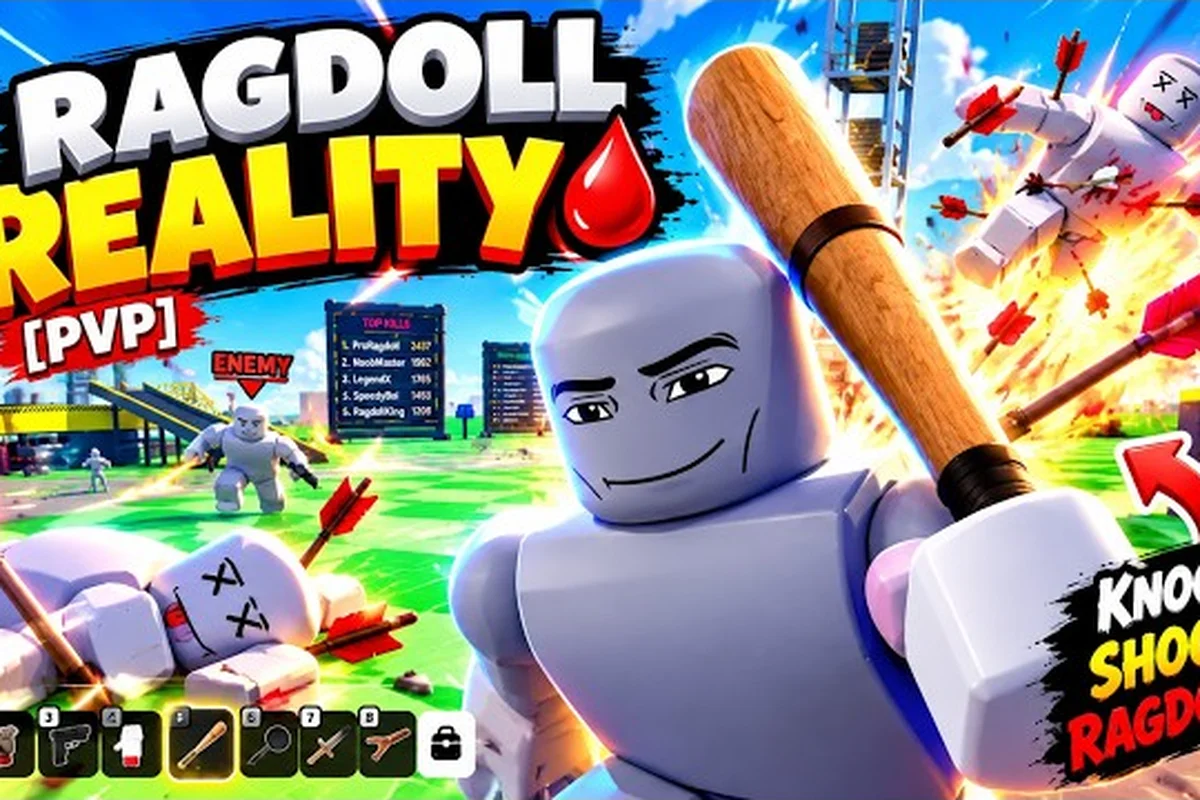
Bergabung ke Ragdoll Reality memerlukan koneksi internet yang stabil, klien Roblox yang diperbarui, dan pengaturan grafis yang menyeimbangkan frame rate dengan visibilitas; misalnya, menurunkan Shadows dan Reflections dapat mengurangi stuttering sekaligus menjaga fisika ragdoll tetap terbaca. Jika game tidak memuat, periksa status server, mulai ulang klien Roblox, dan bersihkan file sementara alih-alih berulang kali mengklik Join. Jika FPS rendah tetap berlanjut, kurangi kualitas grafis, tutup tab browser yang tidak perlu, dan uji apakah koneksi kabel berperforma lebih baik daripada Wi-Fi. Langkah-langkah ini juga membuat proses gabung kembali setelah terputus lebih kecil kemungkinannya gagal.
Cara Bergabung Melalui Halaman Resmi Roblox
Bergabung ke Ragdoll Reality hanya membutuhkan beberapa menit, tetapi sebagian besar masalah koneksi dimulai sebelum game dimuat. Halaman resmi game Ragdoll Reality di Roblox adalah titik awal terbaik karena menyediakan tombol server terkini, informasi dukungan perangkat, dan pemberitahuan pemeliharaan apa pun.
Detail kuncinya adalah Ragdoll Reality menggunakan kontrol normal Roblox dan diluncurkan sebagai sandbox fisika pemain tunggal. Halaman resminya mencantumkan maksimal satu pemain, dan server privat saat ini tidak diaktifkan, sehingga game tidak memiliki antrean co-op terpisah atau proses lobi teman.
Mulai dengan sesi Roblox yang bersih
Sebelum masuk, tutup tab browser yang tidak terpakai dan mulai ulang klien Roblox untuk membersihkan proses yang usang. Sandbox fisika Ragdoll Reality dapat memunculkan banyak objek aktif, sehingga tab browser tambahan dan aplikasi latar belakang dapat bersaing memperebutkan memori dan CPU, menyebabkan FPS rendah atau hasil "tidak memuat" yang menyesatkan meskipun koneksi stabil. Reset ini juga mencegah browser membuka kembali sesi Roblox yang sudah kedaluwarsa.
-
Masuk ke Roblox atau pastikan akun yang benar sudah aktif.
-
Buka halaman resmi game dan pilih Play.
-
Tunggu indikator pemuatan, lalu gerakkan karakter ke area bermain.
-
Jika halaman membuka experience yang salah, kembali ke halaman game Roblox alih-alih menggunakan pintasan lama.
-
Jika Roblox menanyakan apakah ingin membuka aplikasi yang terpasang, izinkan dan tunggu klien diperbarui.
Sebelum masuk pertama kali, tutup tab browser yang tidak terpakai dan mulai ulang klien Roblox. Ini penting karena sandbox fisika dapat menghasilkan banyak objek bergerak, dan aplikasi latar belakang tambahan dapat membuat pemuatan awal terasa lebih lambat meskipun koneksinya sendiri stabil.
Periksa layar pertama
Masuk yang berhasil seharusnya menampilkan area bermain, avatar Anda, dan objek interaktif. Deskripsi resmi mengidentifikasi peta sebagai taman bermain berbahaya dengan Shredder, train, wrecking ball, spike pit, human cannon, seesaw, dan menara 80-stud. Jika elemen-elemen itu muncul, game telah dimuat dengan benar.
Layar hitam, ikon berputar, atau bilah pemuatan tanpa akhir berarti sesi belum sepenuhnya dimulai. Jangan terus mengubah kontrol pada titik itu, karena kontrol game tidak akan aktif sampai objek pemain siap. Tutup game sekali, tunggu beberapa menit, dan coba lagi setelah pemeriksaan dasar di bagian berikutnya.
Perbaikan Bergabung Saat Tidak Memuat
Ketika Ragdoll Reality tidak memuat, pisahkan masalah yang mencakup seluruh Roblox dari masalah khusus game. Buka experience Roblox lain terlebih dahulu. Jika itu juga macet, prioritasnya adalah akun, klien, browser, atau jaringan Anda—bukan kontrol atau peta Ragdoll Reality.
Gunakan tabel diagnostik ini untuk mempersempit penyebab dengan cepat: bandingkan apakah Ragdoll Reality mencapai layar pemuatannya, tetap di layar hitam, atau membuka server yang dapat dimainkan, karena setiap tahap menunjukkan kegagalan yang berbeda. Jika layar pemuatan muncul tetapi peta tidak pernah terinisialisasi, pemuatan grafis yang lambat atau penundaan aset sementara lebih mungkin daripada gangguan Roblox secara menyeluruh; jika experience tidak pernah melampaui halaman awal, uji koneksi dan klien Anda selanjutnya.
| Gejala | Penyebab paling mungkin | Tindakan yang disarankan |
|---|---|---|
| Semua game Roblox macet | Masalah klien, akun, atau jaringan | Mulai ulang Roblox, keluar dan masuk, lalu uji experience lain |
| Hanya game ini yang macet | Server sementara atau pemuatan aset | Tutup game, tunggu, sambung kembali, dan bersihkan cache web Roblox |
| Halaman memuat, lalu membeku | Perangkat kelebihan beban atau inisialisasi grafis | Turunkan pengaturan grafis sebelum mencoba lagi |
| Layar hitam setelah masuk | Masalah render atau driver | Perbarui driver grafis dan gunakan tingkat kualitas terendah yang tersedia |
| Teman tidak bisa masuk | Okupansi server atau ketidakcocokan sesi | Tunggu kapasitas, lalu mulai sesi baru |
Bersihkan cache Roblox dengan aman
Ketika halaman game terbuka tetapi dunia tidak pernah muncul, menutup dan membuka kembali aplikasi mungkin tidak menghapus cache yang rusak. Di desktop, keluar dari Roblox, bersihkan data situs untuk Roblox di browser Anda, dan mulai ulang browser. Lalu masuk kembali dan luncurkan game dari halaman resminya.
Di perangkat seluler, tutup paksa aplikasi Roblox, pastikan sistem operasinya sendiri sudah diperbarui, dan buka kembali game. Jika Ragdoll Reality masih tetap macet di layar pemuatan, pasang ulang Roblox alih-alih berulang kali memuat ulang sesi yang sama. Pemasangan ulang yang bersih menghapus file klien Roblox lokal dan data runtime yang di-cache, yang dapat mencegah experience diluncurkan meskipun akun dan halaman Ragdoll Reality dapat dijangkau; Anda kemudian dapat masuk lagi dan mencoba bergabung kembali.
Pembaruan klien Roblox adalah langkah penting lainnya saat mendiagnosis "Ragdoll Reality tidak memuat." Meskipun game tidak menerbitkan persyaratan sistem terpisah, game tetap bergantung pada klien Roblox saat ini, dan instalasi yang kedaluwarsa dapat menciptakan kegagalan pemuatan yang tampak khusus game. Misalnya, jika Ragdoll Reality tetap macet sementara halaman beranda Roblox berfungsi normal, perbarui klien, tutup sepenuhnya dan buka kembali Roblox, lalu coba bergabung kembali ke experience; ini menyegarkan runtime yang bertanggung jawab memuat dunia dan skrip game.
Periksa kondisi server dan akun
Data halaman resmi mencantumkan sekitar 55.700 pemain bersamaan dan maksimum pemain tunggal, yang berarti permintaan masuk bisa lebih tinggi daripada jumlah sesi solo simultan. Periode sibuk dapat memperlambat penugasan server, meskipun halaman resmi tidak menerbitkan perkiraan antrean yang tepat. Jika upaya berulang gagal selama lalu lintas padat, mengubah pengaturan grafis tidak akan membantu karena permintaan tidak mencapai server yang dapat digunakan.
Periksa juga apakah kontrol orang tua, pembatasan akun, atau firewall jaringan memblokir Roblox. Karena Ragdoll Reality berjalan di dalam Roblox, administrator dapat mencegah game diluncurkan meskipun judulnya sendiri tersedia. Menguji koneksi tepercaya dapat memisahkan pembatasan perangkat dari masalah akun.
Mulai dengan Pengaturan Grafis yang Andal
Pengaturan grafis Ragdoll Reality menentukan apakah taman bermain terasa mulus setelah dunia muncul. Sandbox yang dipenuhi objek fisik dapat membebani perangkat Anda jauh lebih tinggi daripada experience Roblox konvensional, sehingga pengaturan tertinggi tidak selalu menjadi pilihan terbaik untuk sesi pertama.
Tingkat kualitas yang disarankan
Perlakukan setiap profil perangkat sebagai titik awal, bukan target frame rate yang dijamin, karena performa Ragdoll Reality berubah seiring resolusi layar, suhu perangkat, dan kompleksitas pemandangan. Misalnya, ponsel terbaru yang diatur ke Medium mungkin menangani keseimbangan praktis tabel antara visibilitas dan frame rate, tetapi profil yang sama dapat tersendat di area ramai dengan banyak ragdoll aktif. Jika FPS rendah tetap berlanjut setelah bergabung, gabung kembali ke sesi, turunkan resolusi terlebih dahulu, lalu kurangi bayangan atau ukuran tekstur satu langkah pada satu waktu untuk mengidentifikasi pengaturan grafis spesifik yang menyebabkan perlambatan.
| Profil perangkat | Tingkat grafis | Shadows | Ukuran tekstur | Hasil praktis |
|---|---|---|---|---|
| Ponsel lama | Terendah | Mati | Terendah | Mengurangi panas dan tekanan memori |
| Ponsel terbaru | Medium | Mati atau terbatas | Medium | Menyeimbangkan visibilitas dan frame rate |
| Desktop dengan grafis terintegrasi | Rendah | Mati | Rendah | Menghindari stuttering di area ramai |
| PC gaming mumpuni | Tinggi | Nyala | Tinggi | Mempertahankan kualitas visual saat performa stabil |
Turunkan resolusi terlebih dahulu jika frame rate tetap tidak stabil. Area tampilan yang lebih kecil sering menghasilkan peningkatan yang lebih besar daripada mengubah efek dekoratif, terutama pada grafis terintegrasi. Lalu kurangi bayangan, refleksi, dan kualitas tekstur satu langkah pada satu waktu sehingga Anda dapat mengidentifikasi pengaturan mana yang menyebabkan perlambatan.
Hindari mengubah semuanya sekaligus
Mulailah dengan preset grafis Terendah, masuk ke game, dan perhatikan frame rate serta perilaku fisika setelah pemandangan dimuat sepenuhnya. Jika gerakan stabil, naikkan hanya satu pengaturan—kualitas bayangan, resolusi tekstur, atau efek—lalu ulangi pengujian yang sama. Ini mengisolasi penyebab sebenarnya: visual yang lebih rendah dapat mengurangi beban GPU, sementara stuttering yang berlanjut setelah perubahan pengaturan dapat menunjuk pada masalah koneksi daripada hambatan grafis.
Jangan menilai performa hanya saat berdiri diam. Bergeraklah melalui taman bermain, dekati menara, dan perhatikan beberapa objek serta boneka sekaligus. Panduan kontrol Ragdoll Reality menjelaskan tindakan yang dapat menciptakan aktivitas visual paling berat, termasuk mengambil, mendorong, melempar, dan menggunakan senjata.
Perbaiki FPS Rendah Sebelum Masuk
Masalah FPS rendah di Ragdoll Reality biasanya menjadi jelas selama gerakan cepat atau ketika banyak objek fisika memenuhi layar. Solusinya bergantung pada apakah game dibatasi oleh permintaan rendering, throttling termal, aplikasi latar belakang, atau koneksi jaringan yang lemah.
Diagnosis perlambatan
| Pengamatan | Penjelasan yang mungkin | Penyesuaian terbaik |
|---|---|---|
| Stuttering hilang di area kosong | Beban rendering atau fisika | Turunkan kualitas grafis dan resolusi |
| Penundaan berlanjut di area sepi | Latensi jaringan | Gunakan koneksi kabel atau Wi-Fi yang lebih kuat |
| Ponsel menjadi panas setelah beberapa menit | Throttling termal | Tutup aplikasi latar belakang dan turunkan kualitas |
| Frame rate pulih setelah keluar dari game | Beban khusus perangkat | Masuk kembali dengan pengaturan yang lebih ringan |
| Jeda panjang terjadi saat menggunakan senjata | Pemunculan objek atau efek yang cepat | Turunkan bayangan dan kualitas tekstur |
Penghitung frame yang rendah dan penundaan jaringan bukanlah masalah yang sama. Frame rate mengukur seberapa mulus perangkat Anda merender pemandangan, sedangkan ping mengukur penundaan antara perangkat Anda dan server. Menurunkan grafis dapat meningkatkan pengukuran pertama, tetapi tidak dapat memperbaiki Wi-Fi yang tidak stabil.
Bebaskan sumber daya sebelum sesi
Tutup editor video, perekam layar, alat streaming, dan tab browser yang tidak terpakai. Nonaktifkan overlay sistem operasi seperti wallpaper animasi atau desktop resolusi tinggi jika game tersendat di PC. Di ponsel, hapus game lain dari aplikasi yang baru digunakan dan mulai dengan profil performa normal perangkat.
Untuk sesi FPS rendah yang berulang, mulai ulang game dan perangkat. Klien Roblox yang berjalan lama dapat mengakumulasi penggunaan memori sementara, dan memulai ulang seluruh perangkat juga membersihkan keadaan itu. Jika panduan halaman game Ragdoll Reality telah membantu Anda memastikan experience ini solo, Anda dapat fokus sepenuhnya pada rendering lokal daripada performa party atau co-op.
Keluar dan Gabung Kembali Tanpa Kehilangan Tempat Anda
Mengetahui cara keluar dan bergabung kembali berguna ketika game membeku, ruangan menjadi tidak tersedia, atau klien berhenti merespons. Karena Ragdoll Reality adalah sandbox fisika solo, keluar tidak memerlukan pengorganisasian grup atau pemindahan peran host. Sesi baru Anda dimulai dengan keadaan spawn standar game alih-alih mempertahankan sesi grup yang terhubung jaringan.
Keluar dari experience saat ini
Gunakan menu standar Roblox dan pilih Leave atau Leave Game. Jangan berulang kali mengetuk game saat membeku, karena perintah tambahan dapat menunda keluar atau membuat klien tampak kurang responsif. Jika menu tidak terbuka, gunakan kontrol tutup aplikasi Roblox dan konfirmasi bahwa Anda ingin keluar.
Di perangkat seluler, tutup aktivitas dari pengalih aplikasi hanya setelah menggunakan opsi keluar dalam game. Menutup paksa dapat membuat sesi berikutnya tidak stabil dalam beberapa kasus, meskipun klien Roblox biasanya menyambung kembali setelahnya. Panduan kontrol seluler Ragdoll Reality menjelaskan antarmuka sentuh yang tersedia setelah koneksi berhasil.
Gabung kembali dengan bersih
-
Kembali ke halaman resmi game Roblox.
-
Pastikan tombol Play tersedia.
-
Pilih Play sekali dan biarkan klien memuat.
-
Tunggu avatar dan taman bermain muncul.
-
Periksa gerakan dan setidaknya satu tindakan sebelum menjelajah lebih jauh.
Jika game menjadi tidak responsif, tutup, mulai ulang Roblox, bersihkan cache, dan sambung kembali. Jika klien berulang kali menyambung kembali ke sesi gagal yang sama, tutup sepenuhnya game sebelum membuka kembali halaman. Ini memutus koneksi usang dan memberi klien kesempatan untuk meminta penugasan server yang baru.
Daftar Periksa Koneksi untuk Sesi Berikutnya
Sebelum bergabung ke sesi Ragdoll Reality, pastikan server atau host co-op telah mengundang Anda dan platformnya cocok dengan akun Anda. Mulai ulang klien setelah menutupnya sepenuhnya, lalu periksa pengaturan grafis dan koneksi internet Anda jika dunia gagal dimuat; sesi FPS rendah juga dapat mencegah prompt bergabung muncul. Jika Anda terputus atau diminta keluar, gunakan opsi gabung kembali sebelum membuat sesi baru, dan ubah hanya satu pengaturan pada satu waktu sehingga Anda dapat mengidentifikasi apakah masalahnya berasal dari undangan, proses pemuatan, atau performa.
Sebelum bergabung
-
Buka halaman resmi game Roblox.
-
Perbarui klien Roblox dan, bila berlaku, perangkat.
-
Periksa bahwa akun sudah masuk dengan benar.
-
Sambungkan ke jaringan yang stabil, sebaiknya Ethernet atau Wi-Fi 5 GHz yang kuat.
-
Tutup aplikasi dan tab browser yang tidak perlu.
-
Atur tingkat grafis ke Terendah atau Medium untuk percobaan pertama.
Selama pemuatan
-
Hindari memulai ulang Roblox kecuali tetap membeku selama beberapa menit.
-
Biarkan jendela Roblox tetap terbuka dan biarkan koneksi jaringan selesai.
-
Uji experience Roblox lain jika game gagal dua kali.
-
Mulai ulang klien, lalu bersihkan cache jika kegagalan berlanjut.
Setelah bergabung
-
Bergerak selama beberapa detik untuk memeriksa kelancaran.
-
Cari objek peta yang terlihat sebagai bukti bahwa dunia telah dimuat.
-
Ubah hanya satu pengaturan grafis pada satu waktu.
-
Keluar melalui menu normal sebelum menutup aplikasi.
Halaman resmi game mengidentifikasi sekitar 9,55 juta kunjungan, sekitar 55.700 pemain bersamaan, 34.700 favorit, dan rasio suka-tidak suka mendekati 9.761 banding 2.142 per 25 Oktober 2026. Angka-angka ini menunjukkan jangkauan game, tetapi tidak menjamin akses server instan. Jalur paling efektif adalah menyiapkan klien, menjaga jaringan tetap stabil, dan menggunakan grafis moderat sebelum masuk.
Pertanyaan yang Sering Diajukan
Bisakah saya bergabung ke Ragdoll Reality bersama teman?
Ragdoll Reality saat ini mendukung maksimal satu pemain per server, dan halaman resmi tidak mencantumkan dukungan server privat. Anda tetap dapat membuka game secara terpisah bersama teman, tetapi mereka tidak akan berbagi sandbox fisika individual Anda. Opsi server di masa depan bisa berubah, jadi periksa halaman resmi Roblox saat ini sebelum merencanakan sesi grup.
Apa yang harus saya lakukan jika Ragdoll Reality tidak memuat?
Pastikan experience Roblox lain dapat dimuat, lalu mulai ulang klien Roblox dan uji lagi. Jika game lain berfungsi, bersihkan cache Roblox, perbarui perangkat Anda, dan coba lagi halaman resmi game. Selama periode sibuk, tunggu sebelum membuat permintaan berulang. Kegagalan yang berlanjut mungkin memerlukan pemasangan ulang Roblox atau pemeriksaan pembatasan jaringan.
Bagaimana cara memperbaiki FPS rendah di Ragdoll Reality?
Turunkan resolusi, bayangan, dan kualitas tekstur, lalu uji game lagi di area ramai. Tutup aplikasi latar belakang, mulai ulang klien, dan hindari merekam gameplay saat menguji. Jika lag tetap ada bahkan di area sepi, periksa ping karena penundaan koneksi dapat menyerupai rendering yang buruk. Grafis yang lebih rendah tidak akan menyelesaikan hambatan jaringan.
Apakah aman menutup paksa game saat membeku?
Menggunakan opsi keluar normal Roblox lebih disukai karena menutup sesi dengan bersih. Menutup paksa bisa berhasil, tetapi memulai ulang Roblox dan membersihkan cache setelahnya adalah langkah berikutnya yang lebih aman. Jika klien berulang kali crash atau macet, pasang ulang Roblox dan pastikan perangkat Anda memiliki cukup penyimpanan kosong.
Bisakah saya bergabung kembali ke sesi Ragdoll Reality yang saya tinggalkan?
Ragdoll Reality adalah sandbox solo, jadi kembali akan memulai sesi solo baru alih-alih memulihkan ruangan atau party bersama. Gunakan tombol Play di halaman resmi Roblox setelah keluar. Jika klien sebelumnya tetap macet, tutup sepenuhnya, mulai ulang Roblox, dan sambung kembali melalui halaman resmi.