
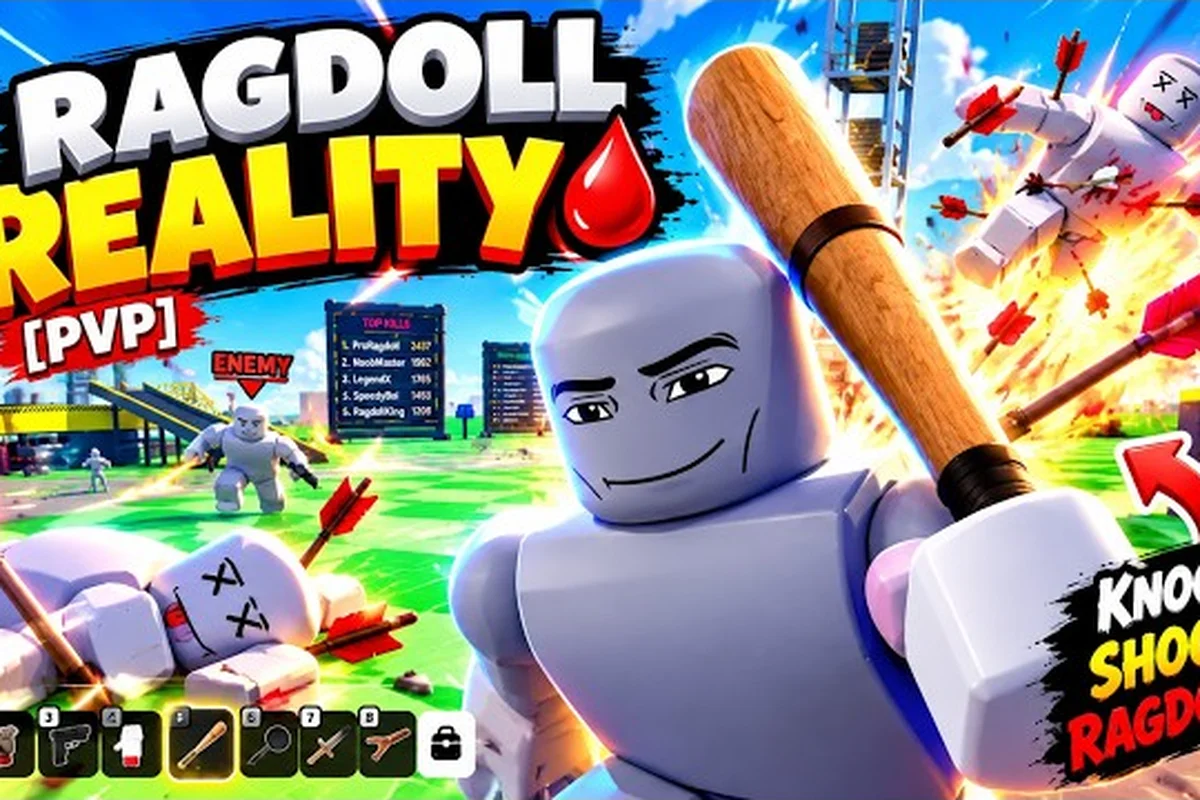
Los ajustes de Ragdoll Reality pueden determinar si el sandbox de físicas se siente fluido o frustrante, especialmente cuando aparece lag durante pruebas de armas con mucha gente e interacciones con peligros. Esta guía explica qué cambios ayudan, cómo separar los problemas del cliente de los del servidor, y qué revisar cuando el juego no carga o no rinde de forma constante.
Ajustes para un Rendimiento Más Fluido
Ragdoll Reality usa las opciones estándar de gráficos y control de Roblox, así que los ajustes más efectivos provienen de la plataforma y no de un panel de configuración propio dentro del juego. Bajar los niveles de calidad visual más exigentes, reducir los efectos innecesarios y mantener el cliente actualizado puede mejorar el rendimiento de ragdoll reality sin cambiar las armas ni los peligros que hacen interesante el sandbox.
La página oficial del juego Ragdoll Reality lista más de 20 armas, incluidas la Minigun, Rocket Launcher, Flamethrower y C4. También nombra una torre de 80 studs, un Shredder, un train, una wrecking ball, un spike pit, un human cannon y un seesaw. Esos objetos pueden crear momentos visualmente pesados, por lo que unos ajustes de pantalla sensatos importan aunque el juego no publique una lista de teclas personalizada.
Empieza con los cambios de mayor impacto
Roblox normalmente guarda las preferencias gráficas en la cuenta con la que se ha iniciado sesión, así que cambiar el menú equivocado o un cliente temporal puede hacer que parezca que los ajustes no se guardaron. Comienza con los controles de calidad gráfica y luego prueba la misma escena bajo un ángulo de cámara consistente.
| Ajuste | Punto de partida recomendado | Por qué ayuda |
|---|---|---|
| Calidad gráfica | Media | Equilibra los efectos visibles con una carga de renderizado menor |
| Calidad de malla | Baja | Reduce el detalle geométrico en escenas concurridas |
| Calidad de textura | Baja | Limita la memoria de texturas y la presión de carga |
| Calidad de sombras | Desactivada o baja | Elimina una fuente frecuente de sobrecarga de GPU |
| Reflejos | Desactivados o bajos | Reduce el trabajo repetido de renderizado de escena |
| Distancia de visión | Baja en dispositivos antiguos | Limita los objetos lejanos y el detalle del mapa |
| Calidad de personaje | Baja | Simplifica el renderizado del avatar |
| Calidad de interfaz | Automática | Conserva la legibilidad sin trabajo visual innecesario |
Baja cada opción gráfica a su mínimo solo como diagnóstico, incluida la calidad gráfica, calidad de malla, calidad de textura, calidad de sombras, reflejos, distancia de visión, calidad de personaje y calidad de interfaz. Mantén el ángulo de cámara y la escena sin cambios, y luego compara la estabilidad de fotogramas con los valores de partida recomendados de la tabla. Si el lag desaparece con los ajustes mínimos, sube un control a la vez—empezando por la calidad gráfica—y anota cuándo vuelve la ralentización; eso identifica qué nivel de renderizado supera el límite práctico de GPU, memoria o carga del dispositivo.
Guarda, reinicia y verifica
Después de cambiar un ajuste, cierra Roblox por completo y vuelve a abrirlo. El cliente debería recargar la cuenta seleccionada y aplicar el perfil gráfico guardado. Si los visuales no cambian, cierra sesión y vuelve a iniciarla, comprueba que el juego esté abierto con la misma cuenta, y actualiza el cliente de Roblox antes de hacer más cambios.
Una comparación útil es repetir la misma actividad en dos clientes. Por ejemplo, colócate cerca de la torre, usa la Minigun brevemente y luego entra en la zona del train. Si solo un cliente se entrecorta, el problema probablemente pertenece a ese dispositivo, a su perfil gráfico o a un proceso local en segundo plano. Si ambos clientes muestran el mismo retraso, el servidor o la carga actual de jugadores puede estar contribuyendo.
Lista de Diagnóstico del Lag
El lag en este juego puede venir del renderizado, del retraso de red, de la congestión del servidor o de un conflicto de aplicaciones local. El enfoque práctico es identificar el tipo de lag de ragdoll reality antes de cambiar ajustes, porque bajar los gráficos no resolverá todos los tipos de retraso.
| Síntoma | Categoría más probable | Respuesta práctica |
|---|---|---|
| Los personajes y el escenario se entrecortan | Carga de renderizado o gráficos | Baja sombras, reflejos, texturas y calidad de malla |
| Las acciones se registran tarde | Retraso de red | Revisa la conexión, cierra apps que consuman ancho de banda y vuelve a entrar |
| La escena se congela brevemente | Carga del servidor o procesamiento de físicas | Espera a que el servidor se despeje y luego prueba una sesión nueva |
| Los menús se sienten lentos | Presión del cliente o del sistema | Reinicia Roblox y cierra pestañas del navegador sin usar |
| Las físicas se ven mal | Error del juego o del cliente | Vuelve a entrar, reinicia y registra la secuencia exacta |
| Un arma u objeto se comporta de forma extraña | Problema específico del objeto | Pruébalo de nuevo en una zona controlada antes de reportarlo |
Este diagnóstico evita un error común: tratar cada pausa como un problema gráfico. Las físicas de Roblox pueden verse afectadas por muchos objetos que interactúan, y la página oficial identifica un patio de juegos peligroso con varios elementos móviles o destructivos. Incluso un cliente bien optimizado puede necesitar tiempo para que el servidor procese una escena concurrida.
Separa el tartamudeo visual del retraso de entrada
El tartamudeo visual aparece como un tirón repetido mientras la cámara, el personaje o la animación del arma siguen moviéndose. El retraso de entrada, en cambio, ocurre cuando una pulsación de botón llega tarde al personaje. Observa al personaje en pantalla y el resultado de una acción al mismo tiempo.
Si el personaje se detiene mientras la cámara continúa, prueba la misma acción en otra plataforma o cliente. Si el personaje actúa de inmediato pero la pantalla se refresca de forma irregular, ajusta el perfil gráfico. Cuando el movimiento del personaje y los visuales se pausan juntos, reiniciar el cliente es más útil que cambiar repetidamente el nivel de calidad.
Los jugadores que están aprendiendo las acciones del juego también pueden comparar la guía de controles de Ragdoll Reality, que cubre agarrar, lanzar, atacar y cambiar de arma. Los controles correctos reducen los intentos repetidos y facilitan determinar si un aparente problema de lag es en realidad una entrada perdida.
Comprobaciones de Plataforma, Cliente y Red
Ragdoll Reality es una experiencia de Roblox, y el soporte de dispositivos sigue a Roblox en lugar de una especificación de hardware separada publicada por el juego. La respuesta sobre la plataforma de ragdoll reality se basa, por tanto, en el cliente de Roblox disponible para el dispositivo, su sistema operativo actual y los ajustes de calidad que esa plataforma expone.
| Plataforma | Enfoque disponible | Principal preocupación de rendimiento |
|---|---|---|
| Windows PC | Cliente de escritorio de Roblox | Ajustes gráficos, programas en segundo plano y gestión del calor |
| Móvil | App móvil de Roblox | Límites de batería, temperatura del dispositivo y preajustes gráficos reducidos |
| Consola | Cliente de consola de Roblox | Estabilidad de red y los límites de las opciones de pantalla disponibles |
| Navegador | Sitio web de Roblox | Presión de pestañas, aceleración del navegador y conflictos de extensiones |
Los jugadores de Windows deberían cerrar programas exigentes en segundo plano, ahorrar batería y asegurarse de que el cliente de Roblox esté actualizado. Los jugadores móviles deberían probar con el dispositivo cargado, dejar que el juego se enfríe si se ha calentado, y reducir la calidad visual antes de reiniciar. Los usuarios de consola y navegador deberían mantener estables el sistema y la conexión de red.
Mejora el lado de la red
Abre una prueba de velocidad mientras el juego está en marcha, pero no trates la velocidad anunciada como la única métrica. La pérdida de paquetes, la latencia y la estabilidad del Wi-Fi pueden importar más durante la actividad del servidor. Usa Ethernet o una conexión fuerte de 5 GHz cuando esté disponible, aléjate de redes inalámbricas congestionadas, y cierra aplicaciones de transmisión en vivo o de transferencia de archivos grandes.
Después de cambiar la ruta de red, reinicia Roblox por completo y vuelve a entrar. El juego aparece listado con un límite de servidor de un jugador y sin opción de servidor privado o VIP según los datos de la página del 25 de octubre de 2026, así que no hay una capa de entrada cooperativa que configurar. Una sesión con lag no se puede arreglar añadiendo a un amigo a la misma instancia.
Solucionar un Error o una Carga Fallida
Un error de ragdoll reality genuino debe separarse de la tensión temporal del servidor, la inestabilidad del cliente y el comportamiento físico esperado. La descripción oficial del juego incluye peligros letales, pero no publica cantidades de daño, tiempos de reaparición, daño de armas, totales de munición ni valores de enfriamiento. No asumas que un número no publicado explica un resultado inusual.
Primero, confirma si el problema sigue realmente los ajustes de ragdoll reality guardados en la cuenta o si está ligado a una sesión de servidor concreta. Una carga fallida, un pico de lag de ragdoll reality y un error de ragdoll reality reproducible no son intercambiables: los ajustes pueden conservar preferencias de movimiento o físicas entre sesiones, mientras que el estado de los objetos del lado del servidor puede desaparecer tras volver a entrar. Por ejemplo, si atravesar el escenario ocurre solo con un arma tras reaparecer, prueba la misma arma y secuencia de entrada en una zona despejada antes de cambiar cualquier ajuste. Como el juego no publica valores confirmados de daño, enfriamiento o reaparición, un único resultado inusual no es evidencia suficiente para etiquetarlo como un problema de ajustes.
-
Sal del servidor actual y vuelve a la experiencia.
-
Reinicia el cliente de Roblox en lugar de repetir inmediatamente la misma acción.
-
Abre otra experiencia de Roblox para confirmar que el cliente y la cuenta funcionan.
-
Prueba el arma, peligro o secuencia de movimiento sospechosa en un lugar menos concurrido.
-
Registra el dispositivo, la versión del cliente, el método de control y los pasos precisos si el problema se repite.
| Punto de fallo | Qué revisar | Siguiente paso esperado |
|---|---|---|
| El juego no abre | Estado del cliente de Roblox y conexión de la cuenta | Actualiza o reinicia Roblox, luego reintenta |
| La carga se atasca | Estabilidad de red y demanda actual del servidor | Vuelve a entrar más tarde o cambia la ruta de red |
| El personaje atraviesa el escenario | Objeto exacto y secuencia de entrada repetida | Trátalo como error de físicas si se reproduce |
| La animación del arma se rompe | Elección de arma, objetos cercanos y reaparición | Prueba tras reaparecer en una zona despejada |
| Los ajustes se restablecen | Cuenta con sesión iniciada y persistencia del cliente | Vuelve a aplicar los ajustes y reinicia el cliente por completo |
Un reinicio completo del cliente a menudo limpia el estado temporal de renderizado, mientras que un reinicio del servidor cambia la sesión. Esta distinción importa porque repetir una acción rota dentro de la misma instancia puede conservar el mismo estado del objeto y producir el mismo resultado. Por ejemplo, si la animación de un arma se congela tras reaparecer, reinicia el cliente de Roblox y prueba la misma arma; si el fallo persiste tras volver a entrar en un servidor nuevo, es más probable que esté ligado al arma, al peligro o a la secuencia de movimiento que a los ajustes de ragdoll reality guardados.
Usa la descripción oficial con cuidado
La página oficial del juego es la mejor autoridad sobre lo que contiene la experiencia: más de 20 armas, los 12 ejemplos nombrados, los peligros del patio de juegos y la torre de 80 studs. No proporciona una guía completa de ajustes, daño exacto de peligros ni estadísticas detalladas de armas, así que las afirmaciones de la comunidad sobre esos valores deben tratarse como informes dependientes de la versión a menos que el desarrollador las confirme.
Si un error bloquea el progreso o una acción central, repórtalo a través del proceso normal de incidencias de Roblox con detalles concisos de reproducción. Incluye qué ocurrió, qué esperabas y si reiniciar cambió el resultado. La guía para unirse y volver a entrar a Ragdoll Reality ofrece una secuencia práctica para limpiar una sesión fallida antes de solucionar problemas más profundos.
Preajustes Gráficos para Diferentes Dispositivos
Los mejores ajustes dependen del dispositivo y no de un único preajuste óptimo universal. Estos perfiles ofrecen puntos de partida, y cada uno debería probarse en una parte concurrida del mapa porque la torre y los múltiples peligros proporcionan una mejor carga de trabajo que una zona de aparición vacía.
| Perfil de dispositivo | Gráficos | Sombras y reflejos | Texturas y mallas | Distancia de visión |
|---|---|---|---|---|
| Portátil antiguo | Bajos | Desactivados | Bajas | Baja |
| PC gaming reciente | Medios | Bajos | Medias | Media |
| Sobremesa de gama alta | Medios a altos | Medias | Altas | Alta, si es estable |
| Teléfono reciente | Bajos | Desactivados | Bajas | Baja |
| Teléfono antiguo | Mínimo disponible | Desactivados | Mínimas | Baja |
Un dispositivo moderno también puede tener lag cuando un portátil está limitado térmicamente, las aplicaciones en segundo plano consumen memoria o una conexión Wi-Fi es inestable. A la inversa, un preajuste más bajo puede hacer que un dispositivo antiguo responda sin cambiar materialmente la experiencia central, porque el mapa sigue conteniendo los mismos peligros y armas.
Encuentra el techo estable
Cambia una categoría a la vez y prueba durante al menos 30 segundos en la misma ubicación. Esto es más fiable que un paseo rápido cerca del punto de aparición. Una prueba útil incluye cambiar de arma, moverse alrededor de la torre y observar un peligro móvil como el train o la wrecking ball. Toma notas sobre si la cámara se congela, las acciones llegan tarde o toda la sesión se desconecta.
No interpretes un hipo aislado como un defecto persistente. La demanda del servidor cambia, y la página pública reportó aproximadamente 55.700 jugadores concurrentes el 25 de octubre de 2026, lo que indica una experiencia popular cuya carga de servidor puede variar. Por ejemplo, si el tartamudeo de cámara aparece brevemente durante un encuentro concurrido en la torre pero el cambio de arma y el movimiento se recuperan después, regístralo como un evento temporal de lag de ragdoll reality. Repite la misma ruta y comprueba si el atasco se repite en un peligro específico, como el train o la wrecking ball, antes de cambiar ajustes gráficos o de físicas para abordar un posible error de ragdoll reality.
Recomendaciones Específicas por Dispositivo y Limitaciones Conocidas
Los clientes de Windows, móvil, consola y navegador exponen controles diferentes, así que un preajuste idéntico no siempre es posible. El objetivo del rendimiento de ragdoll reality debería ser un control estable y tiempos de carga cortos, no simplemente el ajuste de textura más alto. La descripción general de controles móviles específica por plataforma puede ayudar a confirmar que la entrada táctil funciona correctamente antes de hacer cambios de rendimiento más profundos.
Comprobaciones de escritorio y navegador
En Windows, desactiva las superposiciones que graban vídeo o monitorizan el rendimiento si causan conflictos, y mantén actualizado el cliente de Roblox. Usa la página oficial del juego en lugar de una pestaña antigua del navegador que pueda cargar una versión en caché de la experiencia. En un navegador, cierra las pestañas sin usar y desactiva las extensiones temporalmente al diagnosticar un tartamudeo.
Un preajuste gráfico es solo parte de la preparación en escritorio. La aceleración por hardware, los controladores desactualizados y el modo de ahorro de energía también pueden afectar al renderizado. Reinicia el ordenador tras cambios importantes de cliente o controladores, porque un inicio limpio evita que procesos antiguos compitan con Roblox.
Comprobaciones de móvil, consola y acceso gratuito
En móvil, la limitación térmica es una preocupación práctica importante. Baja los ajustes de calidad, mantén el dispositivo cargado y deja que se enfríe antes de otra sesión larga. En consolas, mantén una red estable y reinicia el cliente de la consola si la experiencia sigue atascada. Los usuarios de navegador deberían verificar que la aceleración por hardware esté disponible y evitar ejecutar otros procesos exigentes del navegador.
Los jugadores que preguntan si ragdoll reality es gratis pueden confirmar el acceso a través de la página oficial del juego en Roblox: es una experiencia de Roblox, y se puede entrar en la experiencia sin comprar un título premium aparte. El acceso a la cuenta de Roblox, los ajustes de edad y privacidad, y las normas regionales de plataforma aplicables aún pueden afectar a cómo aparece el juego para un jugador concreto.
Preguntas Frecuentes
¿Ragdoll Reality es gratis?
Ragdoll Reality es una experiencia de Roblox a la que se puede acceder a través de la página oficial del juego sin comprar un juego premium aparte. Los jugadores aún necesitan una cuenta de Roblox, y la disponibilidad regional, los ajustes de edad y las políticas de plataforma pueden afectar al acceso. La página de la experiencia es el lugar fiable para confirmar su listado actual y cualquier restricción específica de plataforma.
¿Cuáles son los mejores ajustes de Ragdoll Reality para el rendimiento?
Empieza con la calidad gráfica en Media, sombras y reflejos desactivados o bajos, texturas y mallas bajas, y distancia de visión baja en dispositivos antiguos. Reinicia Roblox después de cada cambio y prueba la misma ubicación concurrida. El preajuste ideal es el ajuste más alto que mantenga estables el movimiento, las acciones y las físicas para el hardware del jugador.
¿Por qué Ragdoll Reality tiene lag después de entrar al mapa?
El retraso puede venir del renderizado gráfico, una latencia de red inestable, la demanda del servidor o el estado temporal del cliente. Comprueba si el personaje se mueve con normalidad mientras la cámara se entrecorta, reinicia el cliente, cierra aplicaciones que consuman ancho de banda y prueba una sesión nueva. Si la misma acción falla de forma consistente tras esos pasos, puede ser un error reproducible del juego.
¿Puedo arreglar un error de Ragdoll Reality cambiando los ajustes gráficos?
Los ajustes gráficos pueden ayudar cuando el problema lo causa la carga de renderizado, pero no pueden corregir todos los problemas de físicas, armas o servidor. Reinicia y vuelve a entrar primero, reproduce el problema en una zona controlada, y registra el objeto y la acción exactos implicados. Si el comportamiento persiste independientemente de la calidad gráfica, reporta los pasos a través del proceso de soporte normal de Roblox.
¿En qué plataformas se puede jugar a Ragdoll Reality?
Se puede acceder a Ragdoll Reality a través de las plataformas compatibles con Roblox, incluidas Windows, móvil, consola y clientes de navegador, aunque los ajustes disponibles varían según el dispositivo. La página oficial lo describe como una experiencia de Roblox en lugar de publicar requisitos de hardware separados. Mantén actualizado el cliente de la plataforma y usa una conexión de red estable.