
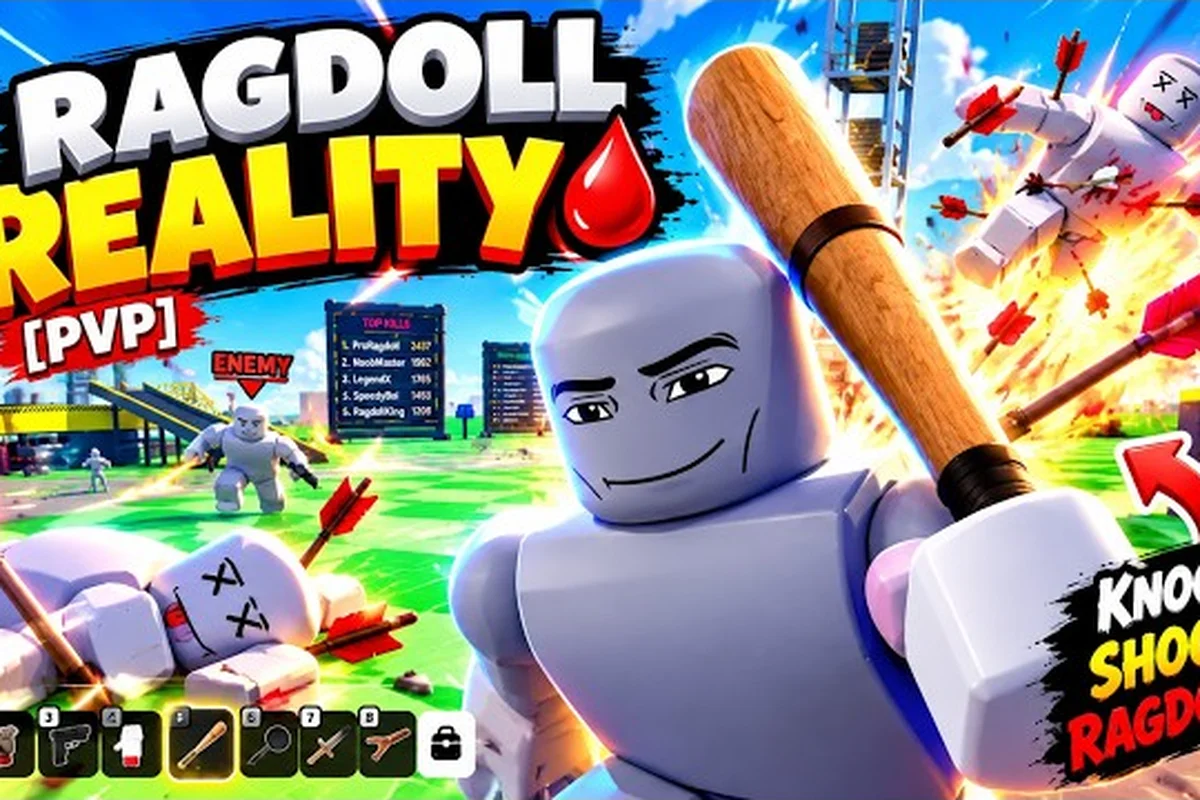
Los controles móviles de Ragdoll Reality determinan la rapidez con la que puedes agarrar un muñeco, alinear un disparo y cambiar de arma sin perder el impulso. En un teléfono o tableta, colocar los botones de disparo, interacción y cambio de arma al alcance del pulgar puede evitar toques fallidos durante peleas concurridas, mientras que los diseños de control de teclado, Xbox y PlayStation dependen de una asignación física de teclas más rápida. Una configuración práctica debería reservar un pulgar para el movimiento y el otro para apuntar, agarrar, disparar y cambiar de arma, con cada acción probada por separado antes de combinarlas en una secuencia de combate completa.
Controles móviles: el diseño táctil
Ragdoll Reality utiliza la interfaz táctil estándar de Roblox en lugar de un esquema de control personalizado. Eso significa que la pantalla puede contener un joystick de movimiento, controles de cámara, botones de acción y un área de selección de armas, mientras que la disposición exacta puede variar según el tamaño de la pantalla y las actualizaciones de la interfaz de Roblox. La página oficial de Ragdoll Reality en Roblox identifica agarrar, empujar, lanzar, usar armas y cambiar de arma como acciones principales, pero no publica un diagrama de control móvil dedicado.
Para las preguntas sobre ragdoll reality cómo jugar en móvil, la respuesta práctica es tratar la interfaz estándar de Roblox como un diseño personalizable en lugar de una fórmula fija. Un jugador nuevo puede moverse con un pulgar, apuntar y mirar con el otro, y activar acciones de combate cerca del borde derecho. El desafío es mantener esas acciones accesibles sin cambiar de dirección accidentalmente durante un agarre o un lanzamiento.
Áreas táctiles principales y sus funciones
| Área táctil | Propósito principal | Error común | Mejor hábito |
|---|---|---|---|
| Joystick izquierdo | Caminar y correr | Corregir en exceso tras tocar otro botón | Soltar limpiamente y volver al centro |
| Área de cámara derecha | Mirar, girar y apuntar | Arrastrar mientras el joystick está ocupado | Hacer pequeños ajustes de cámara |
| Botones de acción | Saltar y acciones contextuales | Esperar que todos los botones funcionen igual | Aprender la acción que aparece cerca de tu avatar |
| Controles de arma | Equipar, disparar y cambiar armas | Alternar rápidamente durante el combate cercano | Seleccionar el arma deseada antes de una pelea |
| Controles de chat y menú | Acceso social y de interfaz | Abrirlos durante el movimiento | Pausar solo cuando el avatar esté a salvo |
La idea clave es que un botón táctil puede representar una categoría de acción más amplia. La acción exacta puede depender de lo que tu personaje sostiene, de lo que está cerca y de qué arma está equipada. En lugar de memorizar un icono universal, observa las etiquetas de acción que aparecen durante la práctica.
Construye una posición cómoda para los pulgares
Comienza con las posiciones de control que proporciona Roblox, luego haz pequeños ajustes en lugar de moverlo todo a la vez. El joystick de movimiento debe situarse lo suficientemente a la izquierda para no cubrir los botones de acción. La región de la cámara debe tener suficiente espacio abierto para deslizar sin cruzar el joystick o el panel de armas. En teléfonos y tabletas más grandes, una interfaz ajustable puede reducir sustancialmente el recorrido de los dedos.
Una prueba útil para la primera sesión es caminar por el área de aparición, girar hacia un objetivo, saltar y completar un ataque sin armas. Repite hasta que la cámara deje de desplazarse cuando la sueltas. Una vez que el movimiento ordinario se sienta automático, añade el uso de armas. Esto separa los problemas de cámara de los problemas de armas y evita un error común en el que un jugador culpa a la sensibilidad por una entrada que nunca estuvo activa.
Comprobación de movimiento con un pulgar: Si tu personaje invierte la dirección cuando pretendías detenerte, tu pulgar probablemente se movió a través de la zona muerta en lugar de volver al centro. Vuelve al centro levantando el pulgar por completo, luego colócalo directamente sobre el joystick de movimiento antes de la siguiente entrada; esto evita que un pequeño arrastre diagonal se convierta en movimiento hacia adelante o hacia atrás. Si la inversión continúa, aleja el joystick del borde de la pantalla y prueba de nuevo, ya que un alcance agresivo puede hacer que el control se sienta impredecible.
Cómo jugar en móvil: una configuración práctica
Una sesión móvil fluida depende de reducir los toques accidentales y asignar funciones claras a cada dedo. Comienza con un área de bajo riesgo, aprende los controles táctiles estándar y solo entonces avanza hacia las zonas peligrosas del patio de juegos. La descripción oficial llama al mapa un patio de juegos mortal y nombra seis peligros: the Shredder, the train, the wrecking ball, the spike pit, the human cannon y the seesaw.
Como el entorno contiene objetos en movimiento e instantáneamente peligrosos, la precisión del control importa más que la velocidad durante los primeros intentos. Caminar deliberadamente alrededor de un peligro enseña el sistema de cámara y movimiento más rápido que correr hacia él. El juego también incluye una torre de 80 studs, que los jugadores pueden usar para dejar caer muñecos, pero la página oficial no publica tiempos de reaparición, valores de daño ni el comportamiento de los peligros.
Rutina táctil de la primera partida
-
Abre el menú de pausa y revisa el diseño de control actual antes de entrar en juego activo.
-
Coloca el pulgar izquierdo en el joystick y muévete en distancias cortas, comprobando que tu avatar se detiene cuando el pulgar vuelve al centro.
-
Desliza suavemente en el área de la cámara para mirar hacia un muñeco sin mover al personaje.
-
Toca el botón de acción una vez y observa si la etiqueta contextual cambia cerca de tu personaje.
-
Equipa un arma inicial sencilla, luego prueba a disparar contra un objetivo estacionario.
-
Practica el cambio de armas solo después de poder detenerte, girar y disparar de forma fiable sin que se acerque un nuevo muñeco.
Esta secuencia hace que ragdoll reality cómo jugar en móvil dependa menos de los reflejos. También ayuda a identificar si un problema proviene de botones abarrotados, de la sensibilidad de la cámara o de una acción que no está disponible en el contexto actual. Para un desglose más amplio de las entradas de combate, la guía de controles de Ragdoll Reality explica cómo encajan agarrar, lanzar y atacar.
Configuración para distintos tamaños de pantalla
| Tipo de dispositivo | Área de movimiento | Área de cámara | Mejor ajuste |
|---|---|---|---|
| Teléfono pequeño | Mantén el joystick abajo y a la izquierda | Usa deslizamientos cortos | Reduce la obstrucción en pantalla |
| Teléfono grande | Coloca los controles al alcance fácil del pulgar | Permite deslizamientos diagonales más largos | Equilibra el alcance frente a la entrada accidental |
| Tableta | Usa el lado izquierdo para el movimiento | Usa el lado derecho para la cámara y las acciones | Mantén separación visual entre grupos |
| Teléfono en horizontal | Comprueba que los elementos de la interfaz no se superpongan | Ancla los controles lejos del centro | Gira antes de entrar en zonas de peligro |
Estos son puntos de partida más que ajustes obligatorios. El criterio útil es si puedes mirar, moverte y actuar sin desplazar la mano entre regiones distantes de la pantalla. Si tu palma cubre con frecuencia los botones de acción, eleva tu agarre o reduce la inclinación del dispositivo en lugar de suponer que el juego ha ocultado una opción de control separada.
Aprende las acciones contextuales antes del combate
La interfaz táctil puede mostrar una acción cerca del personaje cuando un objeto está lo suficientemente cerca para interactuar con él. Esto es útil para agarrar, pero también significa que la etiqueta de acción es más fiable que el icono por sí solo. Observa la etiqueta, confirma que tu personaje mira hacia el objetivo deseado y luego toca.
La experiencia de la comunidad suele favorecer el posicionamiento deliberado en encuentros caóticos, aunque la página oficial no publica datos de daño, munición ni tiempo de reutilización de ninguna arma. Trata los consejos de la comunidad como una ayuda práctica más que como una regla garantizada de datos de fotogramas, y confirma el resultado mediante tus propias pruebas.
Agarrar, lanzar y acciones táctiles con armas
El combate es donde los controles móviles se ponen a prueba con mayor claridad. Ragdoll Reality incluye Fists, Bat y Machete para impacto cercano; Push y Grab como herramientas de movimiento; Pistol, Shotgun, Sniper y Minigun para distancia; Rocket Launcher, Flamethrower y C4 para efectos pesados, además de armas adicionales que el listado oficial solo resume como "y más". La página no indica recuentos exactos de munición, cadencias de disparo ni umbrales de desbloqueo, por lo que la práctica de control debe centrarse en cadenas de acción seguras y repetibles.
Secuencia de acción contextual
| Acción | Secuencia táctil | Mejor objetivo | Error común |
|---|---|---|---|
| Acercarse | Muévete hasta el alcance de interacción | Muñeco u objeto | Acercarse desde un ángulo inesperado |
| Encarar | Ajusta la cámara | Objeto u oponente | Mirar hacia otro lado tras aparecer el botón |
| Actuar | Toca la acción contextual | Objeto agarrable cercano | Tocar otro control superpuesto |
| Recuperarse | Suelta el control y recentra el joystick | Espacio abierto seguro | Mantener el joystick inclinado al máximo |
| Cambiar | Abre los controles de arma y selecciona un arma | Equipamiento preequipado | Alternar a ciegas durante una amenaza |
Un ciclo de agarrar y soltar útil consiste en acercarse, encarar, tocar la acción, soltar y luego hacer una breve corrección antes de la siguiente entrada. El soltar importa porque la presión continua del joystick puede llevar a tu personaje más allá del objetivo deseado. El resultado es más lento que un deslizamiento imprudente, pero mucho más fácil de controlar cerca de trenes, pozos y objetos físicos sueltos.
Disparar y apuntar con el tacto
Para las armas de fuego, divide el juego en dos tareas. La primera es apuntar el personaje con un breve arrastre de cámara. La segunda es disparar con la acción del arma. Intentar arrastrar la cámara y tocar disparar simultáneamente suele hacer que el disparo aterrice en un lugar distinto del centro de la pantalla.
En móvil, trata apuntar y disparar como entradas separadas en lugar de esperar que un solo gesto haga ambas cosas. Un breve arrastre de cámara posiciona la dirección de apuntado del personaje, mientras que la acción del arma activa el disparo, por lo que la bala se resuelve desde el estado de cámara y arma en el momento de disparar, no desde el último punto donde tu dedo tocó la pantalla. Esta distinción importa en el sandbox de físicas de Ragdoll Reality, donde una pistola apuntada a un objeto oscilante puede ser desplazada por una colisión de muñeco, mientras que detenerse primero te da una línea de disparo más limpia.
-
Detén el joystick de movimiento o redúcelo a un paso lento.
-
Arrastra la cámara hasta que la mira o el personaje mire hacia el objetivo.
-
Toca el control de disparo una vez, luego haz una corrección más pequeña por el retroceso o el movimiento del objetivo.
La página oficial no publica valores de retroceso, por lo que la cantidad de corrección depende del arma y de la experiencia. Una pistola es un mejor primer objetivo para aprender la secuencia que una minigun o un lanzacohetes, aunque esto es una guía práctica basada en las categorías de acción más que una clasificación de daño publicada.
Regla de disparar y despejar: Después de disparar, lleva la cámara de vuelta al objetivo antes de tocar de nuevo. Una colisión de muñeco puede empujar al personaje, al arma o a los escombros cercanos por la pantalla, por lo que tu siguiente disparo puede resolverse desde un estado de cámara y arma cambiado. Por ejemplo, tras disparar una pistola a una puerta, arrastra la cámara para volver a fijar la puerta o el objeto antes del siguiente toque; de lo contrario, una segunda entrada rápida puede aterrizar en un muñeco desplazado en lugar del objetivo deseado. Los disparos de seguimiento lentos y deliberados son más fiables en el sandbox de físicas de Ragdoll Reality que disparar a lo loco, especialmente mientras los cuerpos y los objetos sueltos siguen moviéndose.
Cambiar de arma sin perder la conciencia situacional
El cambio de arma tiene prioridad sobre disparar en el momento equivocado. Cuando un objetivo se acerca, abre el panel de armas, elige la opción deseada y luego vuelve a comprobar la cámara. Evita tocar el panel mientras giras, porque un deslizamiento rápido puede seleccionar un icono vecino sin querer.
Ten en mente un orden práctico: puños, empujar o agarrar para el control cercano; un arma a distancia para la lejanía; y un arma más pesada solo cuando el objetivo y el entorno estén despejados. El listado oficial respalda esas categorías, pero no define la efectividad exacta. Si dos armas se sienten similares, pruébalas contra un muñeco estacionario antes de usar cualquiera en un área concurrida.
Controles de teclado: movimiento y acciones en PC
Los jugadores de PC obtienen los controles familiares de Roblox, pero el listado oficial del juego no publica una tabla de atajos personalizada. Eso hace que el diseño estándar de computadora sea el mejor punto de partida: WASD para el movimiento, el ratón para el control de cámara y la barra espaciadora para saltar. Otras acciones aparecen a través de la interfaz de acción estándar de Roblox y pueden accederse con el ratón o un mando.
Entender los controles de teclado de ragdoll reality importa porque el ratón ofrece una precisión de cámara más fina que una pantalla táctil. También permite a los jugadores separar el movimiento de la mirada, lo cual es valioso al cargar un muñeco o alinear un lanzamiento. Por ejemplo, los jugadores pueden mantener W para caminar hacia un objetivo mientras ajustan el ángulo de cámara con el ratón, luego usar la barra espaciadora para saltar o reposicionarse antes de agarrar. Esto es especialmente útil durante las comparaciones de controles móviles de ragdoll reality, donde el movimiento táctil y la entrada de cámara pueden combinarse en un solo pulgar, haciendo que la colocación precisa de objetos sea más difícil que usar entradas separadas de teclado y ratón.
Mapa de control estándar de computadora
| Acción | Entrada común de teclado o ratón | Nota práctica |
|---|---|---|
| Moverse | W, A, S, D | Mantén la mano del teclado anclada |
| Mirar | Movimiento del ratón | Haz ajustes más pequeños al apuntar |
| Saltar | Espacio | Cronométralo en los bordes de los obstáculos |
| Interactuar o atacar | Botón de acción del ratón | Las etiquetas pueden cambiar según el contexto |
| Usar o disparar el arma equipada | Control de acción del ratón | Comprueba el arma equipada antes de disparar |
| Seleccionar arma | Interfaz de armas | Usa el ratón en lugar de atajos de teclado a ciegas |
| Abrir menú | Control del menú de Roblox | Pausa cuando estés a salvo |
La página oficial confirma que el uso y el cambio de armas forman parte del juego, mientras que el listado oficial de Ragdoll Reality en Roblox no promete un conjunto de teclas a medida. Esta distinción evita una búsqueda innecesaria de atajos que quizá nunca existan. La página del juego y guía de dispositivos de Ragdoll Reality proporciona una referencia útil para la disponibilidad de plataformas y la estructura de sesión en solitario.
Rutina de práctica con ratón y teclado
Usa el primer minuto de una sesión de PC para verificar el movimiento en lugar de buscar de inmediato. Camina en un círculo amplio, desplázate lateralmente a izquierda y derecha, detente, salta y gira. Luego, encara un muñeco y usa la acción sin armas. Finalmente, equipa un arma de fuego y prueba un disparo deliberado.
Mantén el movimiento del ratón proporcional a la tarea. Las correcciones grandes de ratón son útiles para inspeccionar el mapa pero malas para seguir un objetivo. Una corrección de cámara más pequeña preserva la orientación y facilita corregir después de disparar. El teclado debe seguir siendo responsable de la locomoción, para que un jugador pueda desplazarse lateralmente sin perder el objetivo.
Ventajas y límites específicos de PC
Un ratón da mejor precisión para apuntar a distancia, mientras que un teclado hace rápidas las combinaciones de movimiento. Ninguno de los dos dispositivos garantiza mejor control alrededor de peligros físicos. Un jugador preciso aún puede caer en un spike pit o ser arrastrado hacia una wrecking ball, por lo que la conciencia sonora y las rutas conservadoras siguen siendo valiosas.
Para ragdoll reality cómo jugar en pc, trata el diseño de PC como una división limpia del trabajo: teclado para el movimiento, ratón para la cámara y las acciones, e interfaz de armas para la selección deliberada. Si una acción se siente sin respuesta, primero verifica que el ratón esté enfocado en la ventana del juego y que el arma correcta esté equipada.
Controles de Xbox y PlayStation
Ragdoll Reality no publica un esquema dedicado para mando, por lo que los jugadores de consola deben esperar una navegación al estilo Roblox con acciones contextuales mostradas en pantalla. Conocer los controles de xbox de ragdoll reality y los controles de playstation de ragdoll reality significa reconocer la función compartida en lugar de esperar un código único para cada acción.
Ambos sistemas suelen proporcionar un stick izquierdo para el movimiento, un stick derecho para el control de cámara, botones frontales para comandos de menú y contextuales, y entradas de hombro o gatillo para acciones. Los iconos y la asignación exactos pueden cambiar con las actualizaciones de Roblox, el tipo de mando y el estado de la interfaz, por lo que el aviso en pantalla es la referencia final.
Diseño de mando compartido
| Función | Control estilo Xbox | Control estilo PlayStation | Consejo de control |
|---|---|---|---|
| Moverse | Stick izquierdo | Stick izquierdo | Usa movimientos cortos cerca de peligros |
| Mirar y apuntar | Stick derecho | Stick derecho | Mantén las correcciones de cámara compactas |
| Saltar | Normalmente A o una acción contextual | Normalmente Cross o una acción contextual | Sigue el aviso visible |
| Acción principal | Botón contextual del mando | Botón contextual del mando | Encara el objetivo antes de pulsar |
| Disparar o usar arma | Control de acción del mando | Control de acción del mando | Confirma el objeto equipado |
| Selección de arma | Entrada de interfaz de armas | Entrada de interfaz de armas | Selecciona deliberadamente |
| Menú y navegación | Botón View o Menu | Botón Options o Share | La etiqueta varía según la interfaz |
Usar el stick derecho sin pasarse
El stick derecho controla la cámara, por lo que un movimiento accidental puede girar al personaje lejos de un muñeco a mitad de un agarre. Una técnica práctica es mover el stick solo hasta donde sea necesario y devolverlo al centro. El juego no debería requerir un giro completo del stick para apuntar de forma ordinaria, y las rotaciones grandes se reservan mejor para revisar el área circundante.
Para los agarres, alinea el personaje usando la cámara antes de pulsar el botón contextual. Para los lanzamientos, haz un breve movimiento hacia adelante y un ajuste deliberado de cámara. Como no se publican distancias de lanzamiento ni valores de daño oficiales, estos son hábitos de control, no reglas de resultado garantizado.
Margen de seguridad del mando: Mantén el stick izquierdo parcialmente desviado para un movimiento lento cuando la precisión importe. El movimiento a toda velocidad es útil en terreno abierto pero hace que las acciones a corta distancia sean menos predecibles. En móvil, una desviación menor del stick puede ayudar al acercarse a un muñeco para agarrarlo, porque el impulso del personaje puede llevarlo más allá del objetivo antes de que se registre el agarre contextual. Para los lanzamientos, suelta el stick brevemente o enderézalo antes del movimiento hacia adelante, luego usa un breve ajuste de cámara. No se publican valores oficiales de velocidad, impulso ni distancia de lanzamiento, por lo que estos son hábitos prácticos de control más que reglas de resultado garantizado.
Diferencias entre teclado, ratón y mando
| Dispositivo | Ventaja principal | Desafío principal | Mejor uso |
|---|---|---|---|
| Teléfono o tableta | Entrada táctil portátil y siempre disponible | Pantalla abarrotada y precisión limitada | Sesiones cortas y práctica casual de tiro |
| Teclado y ratón | Cámara precisa y movimiento direccional rápido | Aprender acciones sensibles al contexto | Apuntar, navegar y combate deliberado |
| Mando de Xbox | Movimiento físico familiar y botones accesibles | Precisión de cámara con el stick derecho | Movimiento relajado y juego receptivo |
| Mando de PlayStation | Diseño simétrico del pad y opciones de touchpad | Los avisos pueden no coincidir con las etiquetas del hardware | Juego general y selección de armas |
No supongas que las acciones del mando reflejan exactamente las asignaciones del teclado. El botón contextual mostrado en pantalla es más fiable que una combinación de botones recordada. Esto importa especialmente para lanzar, agarrar y usar armas, porque el juego puede cambiar qué comando queda disponible.
Mejorar la precisión de control en Ragdoll Reality
Incluso el diseño correcto se vuelve poco fiable cuando un jugador intenta demasiadas acciones a la vez. La precisión de control mejora mediante ejercicios deliberados, especialmente porque el entorno incluye peligros en movimiento y objetos físicos lanzables. El objetivo no es simplemente tocar más rápido; es reducir los errores de movimiento, las acciones mal dirigidas y las selecciones accidentales de menú o armas.
Diagnostica el problema antes de cambiar los ajustes
| Síntoma | Causa probable | Ajuste a probar |
|---|---|---|
| El personaje gira mientras camina | Deriva de cámara o área táctil superpuesta | Recentra los controles y usa deslizamientos más cortos |
| Dispara el arma equivocada | Selección hecha durante la pelea | Equipa antes de acercarte |
| El agarre ocurre demasiado tarde | El joystick se alejó del centro demasiado pronto | Mantén la dirección final más cerca del centro |
| La dirección del salto cambia | Ocurrieron dos entradas juntas | Pausa la entrada de cámara durante el salto |
| La cámara es demasiado sensible | Sensibilidad o distancia de deslizamiento grande | Baja la sensibilidad o acorta el deslizamiento |
| El botón es difícil de alcanzar | Agarre o diseño de pantalla | Cambia la posición de la mano o ajusta la interfaz |
Esta tabla de diagnóstico separa los problemas de control de los problemas de reglas del juego, así que comprueba el estado de la entrada antes de cambiar los ajustes móviles. Si un arma no dispara, confirma que está equipada, que el aviso en pantalla es visible y que un nuevo toque no ha anulado la entrada anterior; por ejemplo, un aviso de agarre tardío puede explicar por qué la acción del arma nunca se registra. La misma distinción se aplica al comparar los controles móviles de Ragdoll Reality con los controles de teclado, Xbox o PlayStation: los cambios de asignación de botones deben probarse solo después de descartar una selección de arma fallida, un área táctil superpuesta o una interacción de muñeco interrumpida.
Usa tres bloques cortos de práctica
Una sesión fiable puede usar tres ejercicios enfocados. Primero, dedica dos minutos a moverte por terreno abierto y probar las paradas de cámara. Segundo, practica un ciclo de agarrar y soltar contra un muñeco. Tercero, equipa un arma de fuego y completa disparos lentos mientras caminas lo mínimo.
Registra el error que ocurrió con más frecuencia en lugar de contar las acciones exitosas. Los jugadores que tienen dificultades con la dirección suelen necesitar un ejercicio de recentrado. Los jugadores que tienen dificultades con la selección de armas deberían limitar una sesión de prueba a dos armas. Esto mantiene el bucle de práctica lo suficientemente específico como para producir una mejora visible.
Los informes de la comunidad suelen describir el sandbox de físicas como más manejable cuando los jugadores prueban las armas en un área despejada antes de acercarse a un peligro. Esa recomendación se alinea con la información oficial: las estadísticas de armas y los umbrales de desbloqueo no se revelan, por lo que las pruebas controladas son más fiables que suponer que una opción es siempre superior.
Ten presente el mapa de peligros
Cada uno de los peligros nombrados exige una respuesta de control diferente. the train y the wrecking ball se mueven, así que espera antes de cruzar sus rutas. the spike pit y the Shredder crean zonas de peligro estrechas que deben cruzarse con movimiento directo. the human cannon envía a un personaje a otro lugar, haciendo que su dirección de lanzamiento sea difícil de corregir. the seesaw puede alterar el movimiento y la elevación.
Como el tiempo exacto de los peligros y el comportamiento de reaparición no se publican, observa el entorno antes de comprometerte. Una ruta limpia es una estrategia de control. Cuando un jugador móvil deba esperar con ambos pulgares, mantén uno cerca del control de movimiento para que un movimiento inesperado pueda detenerse de inmediato.
Referencia rápida para cada plataforma
Las mismas acciones principales aparecen en todas las plataformas, pero el método de entrada cambia. En dispositivos táctiles, usa un pulgar para el movimiento y otro pulgar para la cámara y las acciones. En PC, divide el movimiento y la cámara entre el teclado y el ratón. En consola, usa el stick izquierdo para moverte y el stick derecho para apuntar, siguiendo los avisos contextuales.
Comparación de acciones por plataforma
| Plataforma | Moverse | Cámara | Saltar | Acción contextual | Selección de arma |
|---|---|---|---|---|---|
| Móvil | Joystick izquierdo | Deslizamiento derecho | Salto en pantalla | Acción en pantalla | Panel de armas en pantalla |
| PC | WASD | Ratón | Espacio | Aviso de ratón o teclado | Interfaz del ratón |
| Xbox | Stick izquierdo | Stick derecho | Botón frontal contextual | Botón frontal contextual | Interfaz del mando |
| PlayStation | Stick izquierdo | Stick derecho | Botón frontal contextual | Botón frontal contextual | Interfaz del mando |
Lista de configuración de un minuto
-
Mantén el control de movimiento bajo el pulgar preferido y lejos del grupo de acciones.
-
Confirma que la cámara se detiene cuando se suelta la entrada.
-
Aprende la etiqueta de acción contextual para agarrar antes de intentar recoger objetos en movimiento.
-
Equipa un arma antes de acercarte a un muñeco, luego dispara un tiro controlado.
-
Evita combinar un arrastre de cámara, un cambio de arma y un cambio de movimiento en el mismo instante.
-
Pausa la sesión antes de abrir menús cerca de un peligro.
Qué no memorizar
No memorices una larga lista de atajos inventados. La página oficial no publica atajos personalizados, cifras exactas de daño, recuentos de munición, tiempos de reutilización ni umbrales de desbloqueo. Usa la interfaz estándar de la plataforma, el aviso actual en pantalla y un breve bucle de práctica. Ese enfoque sigue siendo más fiable cuando Roblox cambia su interfaz o Ragdoll Reality añade nuevas armas.
La conclusión principal es sencilla: los controles móviles de Ragdoll Reality se vuelven manejables cuando el movimiento, el trabajo de cámara y las acciones se mantienen separados. En PC y consolas, la misma separación proviene de sticks, teclas o movimiento de ratón independientes. Sea cual sea el dispositivo que uses, aprende los avisos de acción, practica en un área segura y trata la conciencia de peligros como parte de un buen control.
Preguntas Frecuentes
¿Cuáles son los mejores controles móviles de Ragdoll Reality para principiantes?
Comienza con una posición de joystick a baja velocidad, deslizamientos cortos de cámara y un arma equipada a la vez. Practica detenerte, encarar un muñeco y tocar el aviso de acción visible antes de intentar agarres o lanzamientos. Esto reduce el movimiento accidental y enseña los botones contextuales sin exigir reacciones rápidas.
¿Ragdoll Reality usa controles de teclado personalizados?
Ragdoll Reality no publica una tabla de teclado personalizada, por lo que el diseño estándar de PC de Roblox es el punto de partida fiable. Usa WASD para el movimiento, el ratón para mirar, Espacio para saltar, y los avisos o la interfaz mostrados para las acciones, el uso de armas y la selección.
¿Puedo usar un mando de Xbox o PlayStation en Ragdoll Reality?
Sí, la entrada de consola sigue la interfaz de Roblox, pero la página oficial del juego no lista un esquema de mando dedicado. Usa el stick izquierdo para moverte, el stick derecho para mirar, y el botón contextual en pantalla para saltar, agarrar, atacar o usar el arma equipada.
¿Por qué mi personaje sigue moviéndose después de soltar el joystick móvil?
Tu pulgar puede estar deslizándose por la zona activa del joystick en lugar de volver a su centro. Detente gradualmente, inspecciona el diseño en busca de controles superpuestos y practica ráfagas cortas de movimiento. Si el personaje sigue derivando, recentra el control y comprueba si hay entrada de cámara accidental.
¿Cuál es la mejor forma de apuntar y disparar en un teléfono?
Muévete despacio, haz un breve ajuste de cámara, confirma el objetivo y toca disparar una vez. Después del disparo, corrige la cámara antes de disparar de nuevo. Evita arrastrar la cámara y tocar simultáneamente al principio, porque separar los pasos hace que los controles táctiles típicos de Roblox sean mucho más precisos.