
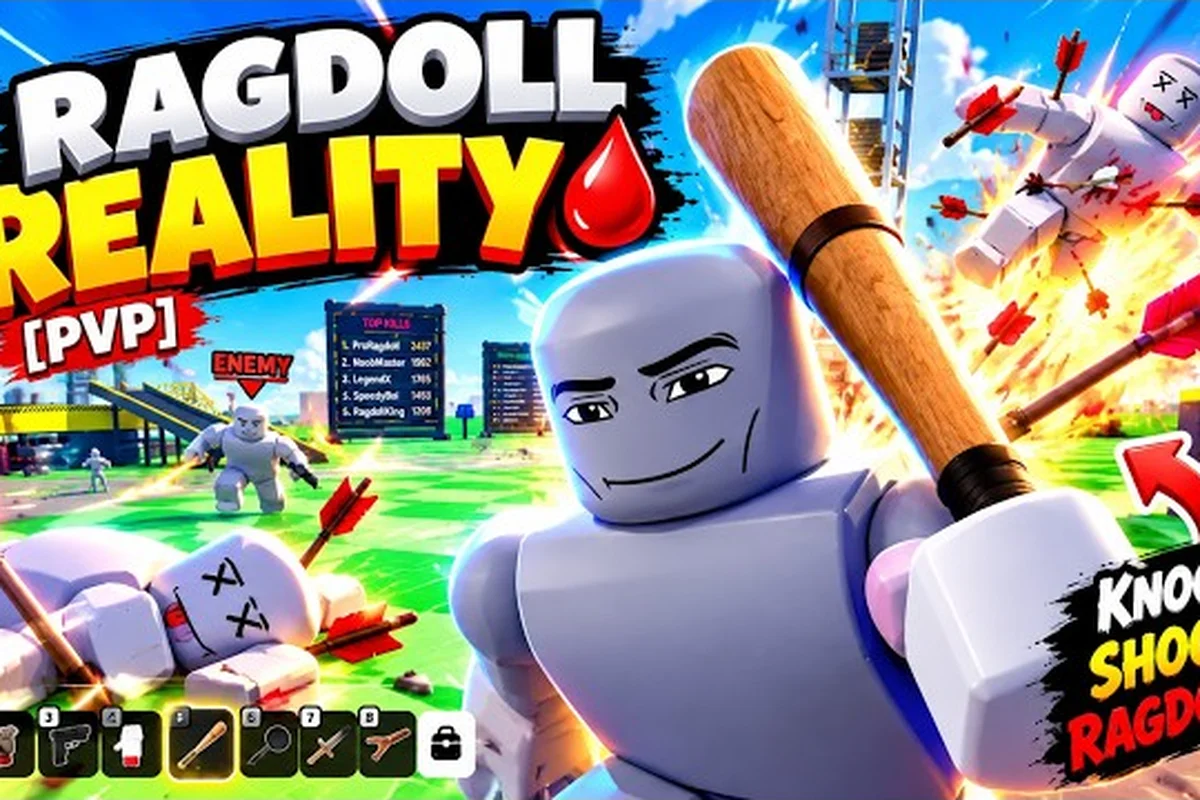
Unirte a Ragdoll Reality requiere una conexión a internet estable, un cliente de Roblox actualizado y una configuración gráfica que equilibre la tasa de fotogramas con la visibilidad; por ejemplo, reducir las Sombras y los Reflejos puede disminuir las pausas mientras mantiene legible la física del ragdoll. Si el juego no carga, revisa el estado del servidor, reinicia el cliente de Roblox y borra los archivos temporales en lugar de hacer clic repetidamente en Unirse. Si el FPS bajo persiste, reduce la calidad gráfica, cierra las pestañas del navegador innecesarias y prueba si una conexión por cable funciona mejor que el Wi-Fi. Estos pasos también hacen que volver a entrar tras una desconexión tenga menos probabilidades de fallar.
Cómo Unirse a Través de la Página Oficial de Roblox
Unirte a Ragdoll Reality solo toma unos minutos, pero la mayoría de los problemas de conexión comienzan antes de que el juego cargue. La página oficial del juego Ragdoll Reality en Roblox es el mejor punto de partida porque proporciona el botón del servidor actual, la información de compatibilidad de dispositivos y cualquier aviso de mantenimiento.
El detalle clave es que Ragdoll Reality usa los controles normales de Roblox y se lanza como un sandbox de física para un jugador. Su página oficial indica un máximo de un jugador, y los servidores privados no están habilitados actualmente, por lo que el juego no tiene una cola cooperativa separada ni un proceso de lobby de amigos.
Comienza con una sesión limpia de Roblox
Antes de entrar, cierra las pestañas del navegador que no uses y reinicia el cliente de Roblox para eliminar procesos obsoletos. El sandbox de física de Ragdoll Reality puede generar muchos objetos activos, por lo que las pestañas adicionales del navegador y las aplicaciones en segundo plano pueden competir por memoria y CPU, causando FPS bajo o un resultado engañoso de "no carga" incluso cuando la conexión es estable. Este reinicio también evita que el navegador vuelva a abrir una sesión de Roblox desactualizada.
-
Inicia sesión en Roblox o confirma que la cuenta correcta está activa.
-
Abre la página oficial del juego y selecciona Play.
-
Espera el indicador de carga, luego mueve el personaje hacia el patio de juegos.
-
Si la página abre la experiencia equivocada, vuelve a la página del juego de Roblox en lugar de usar un acceso directo antiguo.
-
Si Roblox pregunta si deseas abrir su aplicación instalada, permítelo y espera a que el cliente se actualice.
Antes de tu primera entrada, cierra las pestañas del navegador que no uses y reinicia el cliente de Roblox. Esto importa porque el sandbox de física puede generar muchos objetos en movimiento, y las aplicaciones en segundo plano adicionales pueden hacer que la carga inicial se sienta más lenta incluso cuando la conexión en sí es estable.
Revisa la primera pantalla
Una entrada exitosa debería mostrar el patio de juegos, tu avatar y objetos interactivos. La descripción oficial identifica el mapa como un patio de juegos peligroso con una Shredder, el train, la wrecking ball, el spike pit, el human cannon, el seesaw y una torre de 80 studs. Si esos elementos aparecen, el juego se ha cargado correctamente.
Una pantalla negra, un icono giratorio o una barra de carga interminable significan que la sesión no ha comenzado por completo. No continúes cambiando los controles en ese momento, porque los controles del juego no estarán activos hasta que el objeto del jugador esté listo. Cierra el juego una vez, espera varios minutos y vuelve a intentarlo después de las comprobaciones básicas de la siguiente sección.
Soluciones para Unirse Cuando No Carga
Cuando Ragdoll Reality no carga, separa un problema de todo Roblox de uno específico del juego. Abre primero otra experiencia de Roblox. Si esa también se atasca, la prioridad es tu cuenta, cliente, navegador o red, no los controles o el mapa de Ragdoll Reality.
Usa esta tabla de diagnóstico para acotar la causa rápidamente: compara si Ragdoll Reality llega a su pantalla de carga, permanece en una pantalla negra o abre un servidor jugable, porque cada etapa apunta a un fallo diferente. Si la pantalla de carga aparece pero el mapa nunca se inicializa, es más probable una carga gráfica lenta o un retraso temporal de recursos que una caída de todo Roblox; si la experiencia nunca avanza más allá de la página inicial, prueba tu conexión y el cliente a continuación.
| Síntoma | Causa más probable | Acción recomendada |
|---|---|---|
| Todos los juegos de Roblox se atascan | Problema del cliente, la cuenta o la red | Reinicia Roblox, cierra e inicia sesión, luego prueba otra experiencia |
| Solo este juego se atasca | Servidor temporal o carga de recursos | Cierra el juego, espera, reconéctate y borra la caché web de Roblox |
| La página carga, luego se congela | Dispositivo sobrecargado o inicialización gráfica | Reduce la configuración gráfica antes de reintentar |
| Pantalla negra después de entrar | Problema de renderizado o controladores | Actualiza los controladores gráficos y usa el nivel de calidad más bajo disponible |
| Los amigos no pueden entrar | Ocupación del servidor o desajuste de sesión | Espera a que haya capacidad, luego inicia una sesión nueva |
Borra la caché de Roblox de forma segura
Cuando la página del juego se abre pero el mundo nunca aparece, cerrar y reabrir la aplicación puede no eliminar una caché corrupta. En escritorio, cierra la sesión de Roblox, borra los datos del sitio de Roblox en tu navegador y reinicia el navegador. Luego vuelve a iniciar sesión y lanza el juego desde su página oficial.
En móvil, fuerza el cierre de la aplicación de Roblox, confirma que el sistema operativo en sí esté actualizado y vuelve a abrir el juego. Si Ragdoll Reality sigue atascado en la pantalla de carga, reinstala Roblox en lugar de recargar repetidamente la misma sesión. Una reinstalación limpia elimina los archivos locales del cliente de Roblox y los datos de tiempo de ejecución en caché, lo que puede impedir que la experiencia se lance incluso cuando la cuenta y la página de Ragdoll Reality son accesibles; luego puedes iniciar sesión de nuevo y reintentar unirte.
La actualización del cliente de Roblox es otro paso esencial al diagnosticar "Ragdoll Reality no carga". Aunque el juego no publica requisitos de sistema separados, todavía depende del cliente actual de Roblox, y una instalación desactualizada puede crear fallos de carga que parecen específicos del juego. Por ejemplo, si Ragdoll Reality permanece atascado mientras la página de inicio de Roblox funciona normalmente, actualiza el cliente, cierra y vuelve a abrir Roblox por completo, luego reintenta unirte a la experiencia; esto refresca el tiempo de ejecución responsable de cargar el mundo y los scripts del juego.
Revisa las condiciones del servidor y la cuenta
Los datos de la página oficial indican aproximadamente 55.700 jugadores simultáneos y un máximo de un jugador, lo que significa que la demanda de entrada puede ser mayor que el número de sesiones individuales simultáneas. Un período de mucha actividad puede ralentizar la asignación de servidor, aunque la página oficial no publica estimaciones exactas de cola. Si los intentos repetidos fallan durante tráfico intenso, cambiar la configuración gráfica no ayudará porque la solicitud no está llegando a un servidor utilizable.
También revisa si los controles parentales, las restricciones de cuenta o un firewall de red bloquean Roblox. Como Ragdoll Reality se ejecuta dentro de Roblox, un administrador puede impedir que el juego se lance incluso cuando el título en sí está disponible. Probar una conexión de confianza puede separar una restricción del dispositivo de un problema de cuenta.
Comienza con una Configuración Gráfica Confiable
La configuración gráfica de Ragdoll Reality determina si el patio de juegos se siente fluido una vez que el mundo aparece. Un sandbox lleno de objetos físicos puede imponer una carga mucho mayor en tu dispositivo que una experiencia convencional de Roblox, por lo que la configuración más alta no siempre es la mejor opción para una primera sesión.
Niveles de calidad recomendados
Trata cada perfil de dispositivo como un punto de partida, no como un objetivo garantizado de tasa de fotogramas, porque el rendimiento de Ragdoll Reality cambia con la resolución de pantalla, la temperatura del dispositivo y la complejidad de la escena. Por ejemplo, un teléfono reciente configurado en Medio puede manejar el equilibrio práctico de visibilidad y tasa de fotogramas de la tabla, pero el mismo perfil puede tambalearse en áreas concurridas con muchos ragdolls activos. Si el FPS bajo persiste después de unirte, vuelve a entrar a la sesión, reduce primero la resolución y luego disminuye las sombras o el tamaño de textura un paso a la vez para identificar la configuración gráfica específica que causa la ralentización.
| Perfil del dispositivo | Nivel gráfico | Sombras | Tamaño de textura | Resultado práctico |
|---|---|---|---|---|
| Teléfono antiguo | Mínimo | Desactivadas | Mínimo | Reduce el calor y la presión de memoria |
| Teléfono reciente | Medio | Desactivadas o limitadas | Medio | Equilibra visibilidad y tasa de fotogramas |
| Escritorio con gráficos integrados | Bajo | Desactivadas | Bajo | Evita el tambaleo en áreas concurridas |
| PC gaming capaz | Alto | Activadas | Alto | Conserva la calidad visual cuando el rendimiento es estable |
Reduce primero la resolución si la tasa de fotogramas sigue inestable. Un área de visualización más pequeña a menudo produce una mejora mayor que cambiar efectos decorativos, especialmente en gráficos integrados. Luego reduce las sombras, los reflejos y la calidad de textura un paso a la vez para que puedas identificar qué configuración causa la ralentización.
Evita cambiarlo todo a la vez
Comienza con el preajuste gráfico Mínimo, entra al juego y observa la tasa de fotogramas y el comportamiento de la física después de que la escena cargue por completo. Si el movimiento es estable, sube solo una configuración—calidad de sombras, resolución de textura o efectos—y luego repite la misma prueba. Esto aísla la causa real: los gráficos más bajos pueden reducir la carga de la GPU, mientras que el tambaleo persistente después de un cambio de configuración puede apuntar a un problema de conexión en lugar de un cuello de botella gráfico.
No juzgues el rendimiento solo mientras estás quieto. Muévete por el patio de juegos, acércate a la torre y observa múltiples objetos y muñecos a la vez. La guía de controles de Ragdoll Reality explica las acciones que pueden crear la actividad visual más pesada, incluyendo agarrar, empujar, lanzar y usar armas.
Soluciona el FPS Bajo Antes de Entrar
Los problemas de FPS bajo en Ragdoll Reality suelen hacerse evidentes durante el movimiento rápido o cuando muchos objetos físicos ocupan la pantalla. El remedio depende de si el juego está limitado por la demanda de renderizado, la limitación térmica, las aplicaciones en segundo plano o una conexión de red débil.
Diagnostica la ralentización
| Observación | Explicación probable | Mejor ajuste |
|---|---|---|
| El tambaleo desaparece en áreas vacías | Carga de renderizado o física | Reduce la calidad gráfica y la resolución |
| El retraso continúa en un área tranquila | Latencia de red | Usa una conexión por cable o un Wi-Fi más fuerte |
| El teléfono se calienta después de varios minutos | Limitación térmica | Cierra las aplicaciones en segundo plano y reduce la calidad |
| La tasa de fotogramas se recupera al salir del juego | Carga específica del dispositivo | Vuelve a entrar con configuraciones más ligeras |
| Ocurren pausas largas durante el uso de armas | Generación rápida de objetos o efectos | Reduce las sombras y la calidad de textura |
Un contador de fotogramas bajo y un retraso de red no son el mismo problema. La tasa de fotogramas mide qué tan fluido renderiza tu dispositivo la escena, mientras que el ping mide el retraso entre tu dispositivo y el servidor. Reducir los gráficos puede mejorar la primera medición, pero no puede reparar un Wi-Fi inestable.
Libera recursos antes de la sesión
Cierra editores de video, grabadores de pantalla, herramientas de streaming y pestañas del navegador que no uses. Desactiva las superposiciones del sistema operativo, como un fondo de pantalla animado o un escritorio de alta resolución, si el juego se tambalea en PC. En un teléfono, elimina otros juegos de las aplicaciones usadas recientemente y comienza con el perfil de rendimiento normal del dispositivo.
Para sesiones repetidas con FPS bajo, reinicia tanto el juego como el dispositivo. Un cliente de Roblox que se ejecuta durante mucho tiempo puede acumular uso temporal de memoria, y reiniciar todo el dispositivo también borra ese estado. Si la guía de la página del juego de Ragdoll Reality te ha ayudado a confirmar que la experiencia es individual, puedes enfocarte por completo en el renderizado local en lugar del rendimiento de grupo o cooperativo.
Sal y Vuelve a Entrar Sin Perder tu Lugar
Saber cómo salir y volver a entrar es útil cuando el juego se congela, una sala deja de estar disponible o el cliente deja de responder. Como Ragdoll Reality es un sandbox de física individual, salir no requiere organizar un grupo ni transferir un rol de anfitrión. Tu nueva sesión comienza con el estado de aparición estándar del juego en lugar de preservar una sesión de grupo en red.
Sal de la experiencia actual
Usa el menú estándar de Roblox y selecciona Leave o Leave Game. No toques repetidamente el juego mientras está congelado, porque los comandos adicionales pueden retrasar la salida o hacer que el cliente parezca menos receptivo. Si el menú no se abre, usa el control de cierre de la aplicación de Roblox y confirma que deseas salir.
En móvil, cierra la actividad desde el selector de aplicaciones solo después de usar la opción de salir dentro del juego. Forzar el cierre puede hacer que la siguiente sesión sea inestable en algunos casos, aunque el cliente de Roblox normalmente se reconecta después. La guía de controles móviles de Ragdoll Reality explica la interfaz táctil disponible después de una conexión exitosa.
Vuelve a entrar de forma limpia
-
Regresa a la página oficial del juego en Roblox.
-
Confirma que el botón Play esté disponible.
-
Selecciona Play una vez y permite que el cliente cargue.
-
Espera a que aparezcan el avatar y el patio de juegos.
-
Revisa el movimiento y al menos una acción antes de explorar más.
Si el juego deja de responder, ciérralo, reinicia Roblox, borra la caché y reconéctate. Si el cliente se reconecta repetidamente a la misma sesión fallida, cierra el juego por completo antes de reabrir la página. Esto rompe la conexión obsoleta y le da al cliente la oportunidad de solicitar una asignación de servidor nueva.
Lista de Verificación de Conexión para tu Próxima Sesión
Antes de unirte a una sesión de Ragdoll Reality, confirma que el servidor o el anfitrión cooperativo te haya invitado y que la plataforma coincida con tu cuenta. Reinicia el cliente después de cerrarlo por completo, luego revisa la configuración gráfica y tu conexión a internet si el mundo no carga; una sesión con FPS bajo también puede impedir que aparezca el aviso de unirse. Si te desconectaron o te pidieron salir, usa la opción de volver a entrar antes de crear una sesión nueva, y cambia solo una configuración a la vez para que puedas identificar si el problema vino de la invitación, el proceso de carga o el rendimiento.
Antes de unirte
-
Abre la página oficial del juego en Roblox.
-
Actualiza el cliente de Roblox y, cuando corresponda, el dispositivo.
-
Revisa que la cuenta haya iniciado sesión correctamente.
-
Conéctate a una red estable, preferiblemente Ethernet o Wi-Fi de 5 GHz fuerte.
-
Cierra las aplicaciones y pestañas del navegador innecesarias.
-
Configura el nivel gráfico en Mínimo o Medio para el primer intento.
Durante la carga
-
Evita reiniciar Roblox a menos que permanezca congelado durante varios minutos.
-
Mantén la ventana de Roblox abierta y permite que la conexión de red se complete.
-
Prueba otra experiencia de Roblox si el juego falla dos veces.
-
Reinicia el cliente, luego borra la caché si el fallo persiste.
Después de unirte
-
Muévete durante varios segundos para comprobar la fluidez.
-
Busca objetos visibles del mapa como prueba de que el mundo cargó.
-
Cambia solo una configuración gráfica a la vez.
-
Sal a través del menú normal antes de cerrar la aplicación.
La página oficial del juego identifica aproximadamente 9,55 millones de visitas, alrededor de 55.700 jugadores simultáneos, 34.700 favoritos y una proporción de me gusta a no me gusta cercana a 9.761 a 2.142 al 25 de octubre de 2026. Estas cifras demuestran el alcance del juego, pero no garantizan acceso instantáneo al servidor. La ruta más efectiva es preparar el cliente, mantener la red estable y usar gráficos moderados antes de entrar.
Preguntas Frecuentes
¿Puedo unirme a Ragdoll Reality con amigos?
Ragdoll Reality actualmente admite un máximo de un jugador por servidor, y la página oficial no indica compatibilidad con servidores privados. Aún puedes abrir el juego por separado con amigos, pero no compartirán tu sandbox de física individual. Las opciones futuras de servidor podrían cambiar, así que revisa la página oficial actual de Roblox antes de planear una sesión en grupo.
¿Qué debo hacer si Ragdoll Reality no carga?
Confirma que otra experiencia de Roblox cargue, luego reinicia el cliente de Roblox y prueba de nuevo. Si otros juegos funcionan, borra la caché de Roblox, actualiza tu dispositivo y reintenta la página oficial del juego. Durante los períodos de mucha actividad, espera antes de hacer solicitudes repetidas. Los fallos persistentes pueden requerir reinstalar Roblox o revisar las restricciones de red.
¿Cómo puedo solucionar el FPS bajo en Ragdoll Reality?
Reduce la resolución, las sombras y la calidad de textura, luego prueba el juego de nuevo en un área concurrida. Cierra las aplicaciones en segundo plano, reinicia el cliente y evita grabar la partida mientras haces las pruebas. Si el lag persiste incluso en áreas tranquilas, revisa el ping porque el retraso de conexión puede parecerse a un renderizado deficiente. Los gráficos más bajos no resolverán un cuello de botella de red.
¿Es seguro forzar el cierre del juego cuando se congela?
Usar la opción normal de salir de Roblox es preferible porque cierra la sesión de forma limpia. Forzar el cierre puede funcionar, pero reiniciar Roblox y borrar su caché después es un siguiente paso más seguro. Si el cliente se bloquea o se cuelga repetidamente, reinstala Roblox y confirma que tu dispositivo tenga suficiente almacenamiento libre.
¿Puedo volver a entrar a una sesión de Ragdoll Reality que dejé?
Ragdoll Reality es un sandbox individual, así que volver inicia una nueva sesión individual en lugar de restaurar una sala compartida o un grupo. Usa el botón Play en la página oficial de Roblox después de salir. Si el cliente anterior permaneció atascado, ciérralo por completo, reinicia Roblox y reconéctate a través de la página oficial.